Zapisz się do naszego newslettera i otrzymuj informacje o aktualnych promocjach oraz nowościach w programie.
Zapisując się do newslettera wyrażam dobrowolną zgodę na przetwarzanie moich danych osobowych w celach marketingu bezpośredniego informacji handlowych wysyłanych przez DATACOMP IT Sp. z o.o. na zlecenie osób trzecich. Przyjmuję do wiadomości, że udzielenie tej zgody jest całkowicie dobrowolne i jeśli nie chcę, nie muszę jej udzielać a także mogę w dowolnym momencie wycofać tę zgodę. Wycofanie przeze mnie zgody nie ma wpływu na zgodność z prawem przetwarzania, którego dokonano na podstawie mojej zgody przed jej wycofaniem oraz że zapoznałem(-am) się z treścią klauzuli informacyjnej oraz z Polityką Prywatności, w tym z informacją o celu i sposobach przetwarzania danych osobowych oraz prawie dostępu do treści swoich danych i prawie ich poprawiania.
Chmura punktów może bardzo dokładnie odwzorować istniejący budynek, teren lub konstrukcję. Sam zbiór milionów punktów nie jest jednak jeszcze dokumentacją projektową. Trzeba go poprawnie przetworzyć, uporządkować, ustawić i ograniczyć do informacji potrzebnych w konkretnym zadaniu. Dopiero wtedy skan staje się podstawą rysunku CAD, modelu terenu albo modelu BIM.
Kurs Point Cloud Essentials przedstawia pełny proces pracy z chmurami punktów w BricsCAD: od importu danych pomiarowych, przez wizualizację i przekroje, po geometrię 2D, zastosowania geodezyjne oraz Scan-to-BIM. Wybrane narzędzia zależą od posiadanej edycji programu, dlatego przed wdrożeniem warto sprawdzić porównanie wersji BricsCAD.
1. Import i przygotowanie chmury punktów
Przed rozpoczęciem pracy BricsCAD przetwarza dane skanowania i tworzy pamięć podręczną HSPC. Kurs wyjaśnia obsługiwane formaty, metadane, jednostki oraz informacje o układzie współrzędnych geograficznych. Użytkownik poznaje zarówno proces tworzenia cache, jak i sposób dołączania przygotowanej chmury do rysunku.
Lokalizacja pamięci podręcznej ma duże znaczenie przy rozbudowanych zbiorach i pracy zespołowej. Przetworzony cache można przekazać innemu użytkownikowi bez ponownego opracowywania oryginalnego skanu. Materiał pokazuje, jak BricsCAD odnajduje te pliki, co dzieje się po utracie odnośnika i jak ponownie połączyć dane po otwarciu rysunku na innym komputerze.
Na tym etapie trzeba również sprawdzić jednostki i układ współrzędnych. Błąd skali lub położenia, który początkowo wygląda niegroźnie, później wpływa na wszystkie przekroje oraz tworzoną geometrię. W projektach zespołowych warto od razu ustalić wspólną lokalizację cache, sposób nazywania zbiorów i procedurę przekazywania danych. Dzięki temu rysunek otwarty na innym stanowisku zachowuje połączenie z właściwą chmurą.
2. Organizowanie i ograniczanie zakresu skanu
Point Cloud Manager służy do kontroli informacji zawartych w skanie. Narzędzia mogą wykrywać elementy budynku, takie jak kondygnacje i pomieszczenia, a także klasyfikować punkty w niezależnie zarządzane grupy. Kurs wyjaśnia różnicę między tymczasowym przycięciem, bryłą przycinającą i regionem zapisanym w pamięci chmury.
Dobrze przygotowany zakres pozwala skupić się na jednej kondygnacji, elewacji lub fragmencie terenu zamiast stale wyświetlać cały zbiór. Poprawia to czytelność i wydajność, a zapisane regiony mogą być wykorzystywane w kolejnych rysunkach.
Tymczasowe przycięcie sprawdza się podczas szybkiego oglądania wybranego obszaru. Bryła przycinająca daje precyzyjną kontrolę w trzech wymiarach, natomiast region zapisany w pamięci podręcznej może stać się trwałym elementem organizacji projektu. Odpowiedni wybór zależy od tego, czy użytkownik wykonuje jednorazową kontrolę, czy przygotowuje powtarzalny zakres dla wielu rysunków i członków zespołu.
3. Wyświetlanie i interpretowanie chmury punktów
BricsCAD oferuje różne tryby renderowania, między innymi Default, Dollhouse i Outline. Liczbę wyświetlanych punktów można dostosować do wydajności stacji roboczej oraz aktualnego zadania. Dla skanów zawierających pozycje stanowisk pomiarowych dostępny jest Bubble Viewer, który pozwala oglądać obiekt z perspektywy miejsca wykonania skanu.
Mapy kolorów prezentują punkty według barwy skanu, wysokości, intensywności, wektorów normalnych lub klasyfikacji. Takie kodowanie pomaga rozpoznać różnice, powierzchnie i obiekty, które w jednolitym widoku byłyby trudne do interpretacji.
Każdy sposób kolorowania odpowiada innemu pytaniu. Kolor skanu pomaga zachować wizualny kontekst obiektu, wysokość ułatwia analizę terenu i kondygnacji, intensywność może ujawnić różnice materiałowe, a normalne podkreślają orientację powierzchni. Przy dużej chmurze liczbę widocznych punktów można ograniczyć, aby zachować płynność, a następnie zwiększyć ją w miejscu wymagającym dokładniejszej oceny.
Chcesz wykorzystać skanowanie 3D w CAD lub BIM? Przetestuj import, przycinanie i tworzenie geometrii na własnej chmurze punktów.
4. Przekroje, widoki i prawidłowe ustawienie danych
Zanim projektant zacznie obrysowywać skan, chmura i środowisko rysunku muszą mieć zgodną orientację. Kurs przedstawia tworzenie płaszczyzn przekroju, w tym przekrojów opartych na wykrytych informacjach o budynku. Aktywacja widoku przekroju ustawia układ współrzędnych i kierunek patrzenia odpowiednio do opracowywanego fragmentu.
POINTCLOUDALIGN pomaga wtedy, gdy orientacja skanu nie odpowiada bieżącemu UCS. Można obrócić chmurę do istniejącego układu albo utworzyć układ współrzędnych dopasowany do danych pomiarowych. Poprawne ustawienie widoku, wysokości roboczej i skanu daje stabilną podstawę dalszego modelowania.
Wybór metody zależy od standardu projektu. Jeżeli pozostała dokumentacja korzysta z ustalonego układu, zwykle należy dopasować do niego chmurę. Gdy skan jest podstawowym materiałem i ma logiczną orientację, wygodniejsze może być utworzenie UCS zgodnego z jego osiami. Kurs pokazuje oba warianty, dzięki czemu użytkownik nie musi korygować każdego tworzonego elementu osobno.
5. Tworzenie rysunków 2D ze skanu
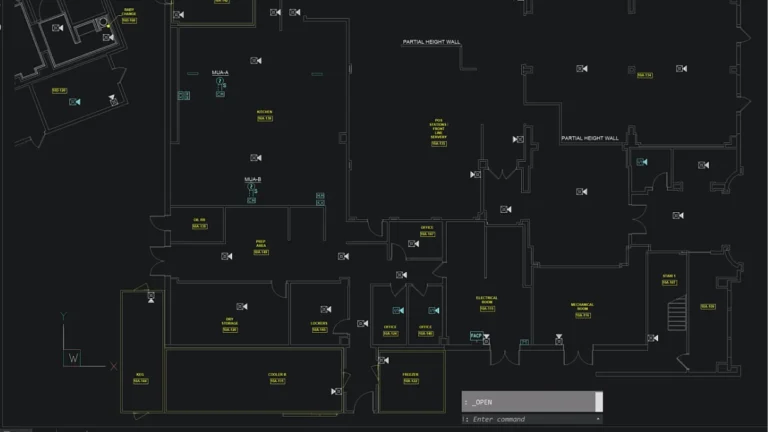
Nie każdy projekt wymaga pełnego modelu przestrzennego. Często wystarczy rzut, elewacja, przekrój lub dokumentacja stanu istniejącego. POINTCLOUDTRACE pozwala tworzyć polilinie bezpośrednio na podstawie chmury. Dostępne metody łączą ręczne wskazywanie z wykrywaniem cech, a tryb Outline pomaga uwidocznić istotne krawędzie.
POINTCLOUDPROJECTSECTION rzutuje widoczne dane na płaszczyznę przekroju. Polecenie tworzy rastrową reprezentację chmury, a jednocześnie wykrywa linie w miejscu przecięcia. Projektant może wybrać metodę zapewniającą większą automatyzację albo dokładniejszą kontrolę ręczną.
W praktyce często łączy się obie metody. Automatyczny przekrój daje szybki podkład i wskazuje najważniejsze krawędzie, a ręczne trasowanie pozwala zdecydować, które nierówności są rzeczywistą cechą obiektu, a które wynikają z szumu pomiarowego. Tak przygotowany rzut może służyć jako dokumentacja powykonawcza, podstawa inwentaryzacji lub materiał do dalszego projektowania zmian.
6. Chmury punktów w geodezji i projektach infrastrukturalnych
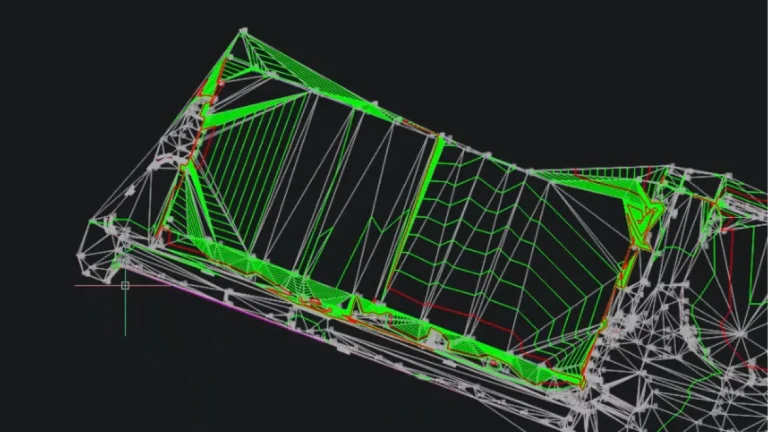
Na podstawie widocznych punktów można utworzyć powierzchnię TIN, a następnie uprościć ją przez filtrowanie danych według promienia i różnicy wysokości. Powierzchnia jest dostępna w Civil Explorer i może być dalej używana w analizach oraz projektowaniu terenu.
Dla obiektów liniowych polecenie POINTCLOUDPROFILESWEEP generuje geometrię na podstawie profilu dopasowywanego do skanu. Rozwiązanie jest przeznaczone między innymi do dróg, krawężników, chodników i podobnej infrastruktury. Więcej nowych mechanizmów pomiarowych znajduje się w zestawieniu funkcji BricsCAD V26.2.
Podczas budowania powierzchni TIN nie zawsze warto zachowywać każdy zarejestrowany punkt. Filtrowanie pozwala ograniczyć gęstość bez utraty kształtu istotnego dla projektu, co poprawia wydajność dalszych obliczeń. W przypadku profili liniowych użytkownik definiuje przekrój odpowiadający poszukiwanemu obiektowi, a narzędzie śledzi jego przebieg w danych. Rezultatem jest geometria, którą można już wykorzystać w projektowaniu i obliczeniach.
7. Od chmury punktów do modelu BIM
W zautomatyzowanym procesie Scan-to-BIM BricsCAD wykrywa kondygnacje i pomieszczenia, a następnie wykorzystuje je do rekonstrukcji geometrii budynku. POINTCLOUDFITROOMS i BIMINVERTSPACES pomagają tworzyć ściany, stropy, dachy oraz przestrzenie BIM. Model można później poprawiać narzędziami modelowania bezpośredniego i BIM, korygując połączenia, wysokości ścian czy kształt stropów.
Nie każda chmura jest wystarczająco kompletna i czysta dla pełnej automatyzacji. Kurs obejmuje więc również proces ręczny: izolowanie danych, wyrównanie, utworzenie struktury przestrzennej oraz modelowanie ścian i stropów bezpośrednio na skanie. Użytkownik może dobrać udział automatyzacji do jakości materiału pomiarowego. Informacje o odpowiedniej edycji znajdziesz na stronie BricsCAD BIM.
Automatyczna rekonstrukcja najlepiej działa tam, gdzie powierzchnie są dobrze widoczne, pomieszczenia zamknięte, a skan ma równomierną jakość. Braki, odbicia i elementy tymczasowe mogą wymagać decyzji projektanta. Model wygenerowany przez program nie powinien być więc traktowany jako wynik bez kontroli. Direct Modeling pozwala szybko skorygować geometrię, natomiast klasyfikacja BIM uzupełnia ją o znaczenie potrzebne w dokumentacji.
8. Eksport i udostępnianie części chmury
Nie zawsze trzeba przekazywać odbiorcy cały, bardzo duży zbiór. Regiony i ustawienia widoczności pozwalają wyodrębnić potrzebny fragment, a POINTCLOUDEXPORT eksportuje wyłącznie widoczne punkty. Kurs obejmuje formaty HSPC, PTS i LAZ, dzięki czemu dane można przygotować do współpracy, archiwizacji lub dalszej obróbki w innym etapie projektu.
HSPC jest naturalnym wyborem do wydajnej dalszej pracy w BricsCAD, PTS pozostaje prostym formatem wymiany, a skompresowany LAZ pomaga ograniczyć wielkość danych geodezyjnych. Przed eksportem warto usunąć niepotrzebne obszary, sprawdzić jednostki i dołączyć informację o układzie współrzędnych. Mniejszy, dobrze opisany zestaw jest łatwiejszy do przekazania niż pełna chmura pozbawiona kontekstu.
Czego nauczysz się na kursie Point Cloud Essentials?
Po ukończeniu materiału użytkownik potrafi przeprowadzić dane od importu do geometrii CAD, Civil lub BIM: przygotować i nawigować duże zbiory, odizolować istotne informacje, zbudować przekroje i rysunki oraz wybrać właściwy poziom automatyzacji. Kurs realizuje się we własnym tempie i kończy certyfikatem.
Najważniejszym efektem jest umiejętność wyboru właściwej ścieżki. Dla prostego rzutu nie trzeba budować pełnego modelu BIM, a dla analizy terenu nie ma sensu ręcznie obrysowywać wszystkich punktów. Kurs pokazuje zestaw narzędzi oraz zależności pomiędzy nimi, dzięki czemu użytkownik może dobrać proces do celu, jakości skanu i oczekiwanego rezultatu.
Chmura punktów jest wiernym zapisem tego, co istnieje. Wartość dla projektanta pojawia się dopiero wtedy, gdy potrafi zmienić ten zapis w czytelny rysunek, powierzchnię terenu albo model budynku. BricsCAD łączy te etapy w jednym środowisku DWG.
Jak zaplanować pierwszy projekt z chmurą punktów?
Najlepiej wybrać jasno określony rezultat: rzut jednej kondygnacji, przekrój, model fragmentu budynku albo powierzchnię terenu. Następnie trzeba sprawdzić format skanu, jednostki, układ współrzędnych oraz kompletność danych. Takie przygotowanie pozwala dobrać właściwy sposób przetwarzania i uniknąć ładowania całego zbioru, gdy potrzebny jest tylko mały obszar.
Po utworzeniu cache warto od razu przygotować regiony odpowiadające zadaniom projektowym. Dla budynku mogą to być kondygnacje i pomieszczenia, dla infrastruktury — odcinki trasy, a dla inwentaryzacji przemysłowej — konkretne instalacje lub strefy. Kolejnym krokiem jest wybór widoku oraz mapy kolorów, która najlepiej pokazuje poszukiwane cechy. Dopiero na tak przygotowanych danych opłaca się uruchamiać trasowanie, przekroje lub rozpoznawanie BIM.
Należy też zaplanować kontrolę dokładności. Geometria utworzona automatycznie powinna zostać porównana ze skanem w kilku charakterystycznych miejscach. Przy rysunkach 2D trzeba zdecydować, które nierówności odwzorować, a które traktować jako tolerancję lub szum. W modelu BIM oprócz wymiarów należy sprawdzić połączenia elementów i poprawność klasyfikacji. Dzięki temu automatyzacja przyspiesza pracę, ale nie zastępuje odpowiedzialnej oceny projektanta.
Wydajność zależy od wielkości chmury, ustawionej liczby widocznych punktów, sposobu przechowywania cache oraz możliwości stacji roboczej. Przy dużych projektach dobrym rozwiązaniem jest podział danych na logiczne regiony i udostępnianie zespołowi tylko potrzebnych fragmentów. Ułatwia to nawigację, skraca czas otwierania oraz ogranicza ryzyko przekazania odbiorcy niepotrzebnych informacji z pomiaru.
Przetestuj chmury punktów w BricsCAD
Sprawdź program na własnych plikach DWG albo skontaktuj się z nami, aby dobrać właściwy wariant i rodzaj licencji.