
-
Telefon: 503 037 072
-
E-mail: biuro@projektowaniecad.com.pl

Importowanie Plików do Modelu
Ogólne importowanie obiektów:
1.Kliknij w ikonkę Bricsys wybierz z listy „IMPORT”  .
.
2.Wyświetli się okno dialogowe. Możesz przefiltrować wyświetlane pliki wybierając format z listy rozwijanej „Pliki Typu”.
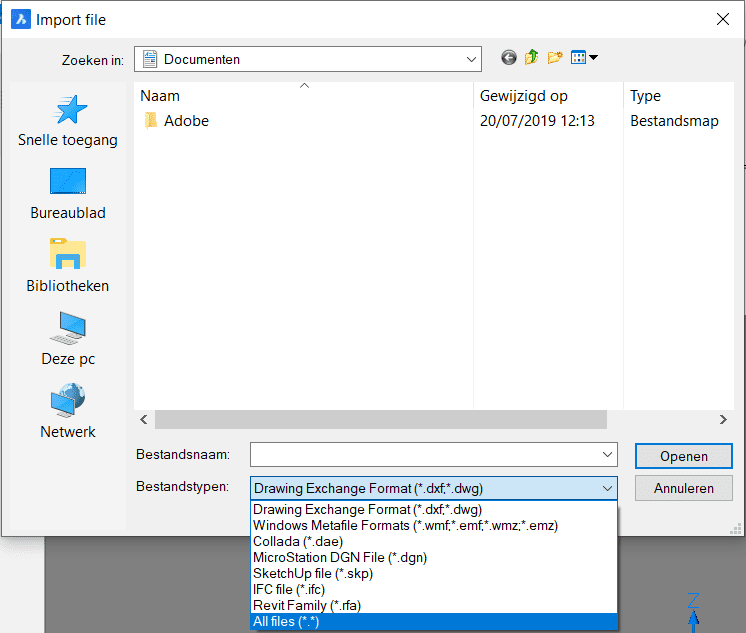
3.Wybierz plik, który chcesz zaimportować i kliknij „Otwórz”.
Importowanie obiektów „rodzin” Revita:
1.Zaznacz dach
2.Użyj polecenia „Ukryj Obiekty”  z podręcznego menu QUAD, bądź klikając ikonkę w pasku na samej górze programu.
3.Kliknij prawym przyciskiem myszki w pustą przestrzeń i wybierz z menu QUAD „Wstaw komponent BIM”  .
.
4.W oknie dialogowym w „typie plików” wybierz .rfa , a następnie wybierz plik sofy z rozszerzeniem .rfa i „Otwórz” go.
5.Sofa wyświetli się w przestrzeni widoku modelu, ustaw ją w wybranym miejscu.
6.Następnie jak już ją umieścisz w docelowym położeniu. Zaznacz ją.
7.Otwórz Właściwości. W górnym pasku „narzędzia główne” znajdziesz „Baza danych”. Rozwiń listę i wybierz „właściwości”.
8.Kliknij w „Import”, a następnie wybierz plik „OmniClass” – otwórz, a następnie zaakceptuj, „ok”.
C:\Users\<User>AppData\Roaming\Bricsys\BricsCAD V19x64\en_US\Sup Support\Bim\Classification
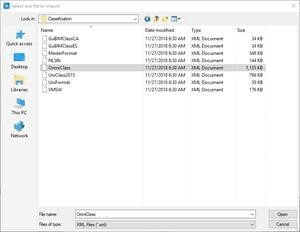
9.W tym momencie właściwość „OmniClass classification” powinna zostać dodana do Twojego panelu właściwości.
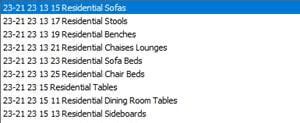
10.(przy nadal zaznaczonej sofie) rozwiń pasek z prawej strony tej właściwości i wybierz 23-21 23 13 15 Residential Sofas aby przypisać tą klasyfikację do wskazanego elementu.
Importowanie obiektów IFC
1.Kliknij w ikonkę Bricsys i wybierz „Import”
2.W oknie dialogowym w „Typie plików” wybierz rozszerzenie .ifc
3.Wybierz plik ifc – Double_Bed i kliknij „Otwórz”
4.Komponent łóżka wstawił się w swoim oryginalnym położeniu.
5.Użyj polecenia „Przesuń”  bądź zastosuj „Manipulator”
  tak aby ustawić element w jednym z pomieszczeń.
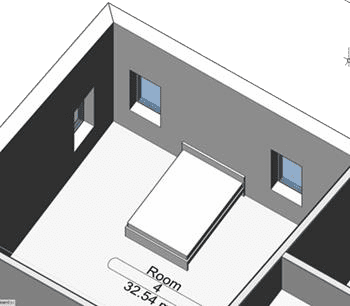
- Kiedy masz zaznaczony obiekt, przejdź do panelu jego właściwości – i zmień informacje co do jego położenia (piętro), oraz budynek (building) tak aby były zgodne z aktualną lokalizacją.