
-
Telefon: 503 037 072
-
E-mail: biuro@projektowaniecad.com.pl

Tworzenie Zestawienia Drzwi i Dodawanie Właściwości
Tworzenie zestawienia drzwi
1.Przejdź do widoku modelu.
2.Dodamy dodatkowe informacje do obiektu drzwi.
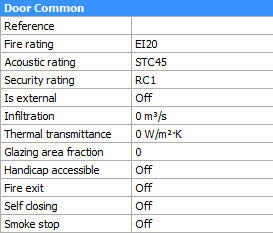
3.Zaznacz drzwi (Door Single Swing) i wpisz wartości we właściwościach, takie jak:
construction type: wood
operation type: single swing right
fire rating: EI20
acoustic rating: STC45
secority rating: RC1
Is external: off
4. Zaznacz drzwi (Doors Double Single Swing)
Construction type: Aluminium
Operation type: Double door single swing opposite left
Fire rating: EI45
Acoustic rating: STC40
Security rating: RC4
Is external: On
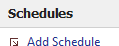
5.Otwórz „Przeglądarkę Projektu BIM” i kliknij w „Dodaj Zestawienie” w sekcji „Zestawienia”.
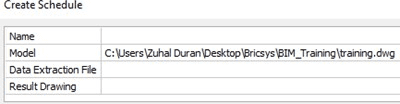
Otworzy się okno dialogowe.
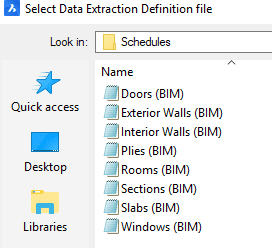
6.Wybierz opcję „oparte na definicji istniejącego wyodrębnienia danych” i wskaż plik klikając w ikonkę:  . Wybierz wstępnie zdefiniowany plik z folderu wsparcia.
C:\Użytkownicy\<Użytkownik> AppData\Roaming\Bricsys\BricsCAD\V19x64\en_US\Sup Support\Bim\Schedule
Ścieżkę tę można również znaleźć, wpisując polecenie _SUPPORTFOLDER
*Folder AppData jest domyślnie ukrytym folderem, więc aby go odnaleźć jest konieczne uprzednie pokazanie ukrytych folderów.
7.Wybierz plik Doors (BIM) .dxd i kliknij OTWÓRZ.
8.Umieść rysunek w swoim folderze (ćwiczeniowym). Aby to zrobić, kliknij w ikonę po prawej stronie  i ustaw nazwę dla tego pliku.
9.Uzupełnij nazwę.
10.Kliknij OK.
11.Zestawienie drzwi jest umieszczone w przeglądarce projektu. (sekcja szablonów)
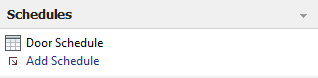
12.Przesuń kursor na Zestawienie Drzwi i kliknij prawym przyciskiem w Przeglądarce Projektu.
13.Wybierz „Aktualizuj” w menu rozwijalnym.
14.Ponownie kliknij w zestawienie prawym przyciskiem myszy i wybierz „wyświetl zestawienie”. Zestawienie jest umieszczane na arkuszu.
Tworzenie własnych właściwości
1.Wprowadź _BIMPROPERTIES lub kliknij w ikonę „Właściwości” w górnej zakładce „Dane”.
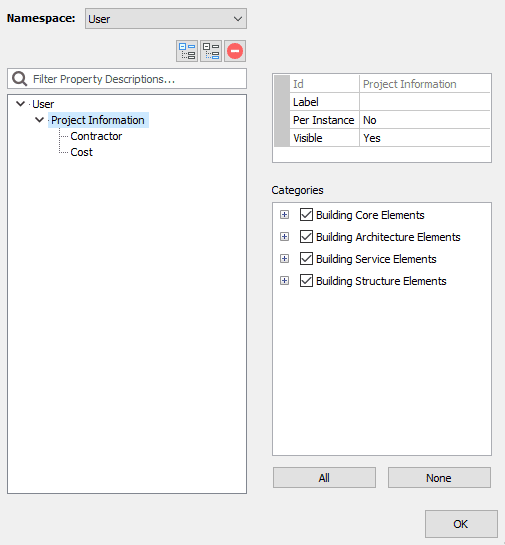
2.Wybierając nazwę obszaru „User” (Użytkownik) dodaj nowy zestaw właściwości  i nadaj mu nazwę „Project Information” (Informacje o projekcie).
3.Przypisz ten zestaw właściwości do wszystkich kategorii.
4.Dodaj dwie nowe właściwości w tym zestawie: „Contractor” i „Cost”  .
.
5.Zatwierdź „OK”.
6.Jeśli teraz wybierzesz dowolny element modelu, te nowe właściwości zostaną wyświetlone w panelu właściwości. (Pola wartości nie zostaną jeszcze przypisane).
7.Przypisz odpowiednie wartości do tych właściwości, dla różnych elementów budynku.