-
Telefon: 503 037 072
-
E-mail: biuro@projektowaniecad.com.pl

BricsCAD BIM – Moduł 1 – Przygotowanie
Pobierz plik ćwiczeń w formacie DWG
W tej lekcji zapoznasz się z ogólnymi zasadami, przejdziesz przez kilka prostych ćwiczeń aby zaznajomić się z interfejsem i sposobem nawigacji. Zapoznamy Cię też ze skrótami klawiaturowymi aby pomóc Ci w Twoim dalszym modelowaniu.
Zanim zaczniesz, upewnij się czy masz włączone poniższe ustawienia.
W Pasku Statusu (na dole, z prawej strony):
- PUNKTY (ESNAP)
- ŚLEDZENIE (STRACK)
- DLUW (DUCS)
- WYM (DYN)
- QUAD
- RT
Dodatkowo w pasku komend musimy dostosować ustawienia. Wpisz z klawiatury:
_DMEXTRUDEMODE = 3 (jest to ustawianie dla polecenia extruding – wyciąganie; wartość 3 to domyślne ustawienie dla BIM; to ustawienie określa czy bryła jest wytłaczana w przecinającej bryle)
_BIMOSMODE = 1
_QUADDISPLAY = 5 (określa sposób wyświetlania menu QUAD)
(opcjonalnie dla korzystniejszego wyświetlania modelu w przestrzeni widoku) ANTIALIASSCREEN = 2
We wstążce na górze ekranu:
Znajdź w górnym pasku trzy ikonki definiujące priorytet wyboru elementów obiektu. (Znajdziesz je w dwóch miejscach)

- Odznacz „Priorytet wyboru krawędzi”
- Zaznacz „Priorytet wyboru powierzchni”
- Zaznacz „Włącz wykrywanie obwiedni” (możesz zrobić to też za pomocą komendy w dolnym pasku wpisując: SELECTIONMODES i ustawiając wartość na 6)

Niebieska obwiednia oznacza, że dana opcja jest aktywna.
Przejdź jeszcze w ostatnie miejsce.
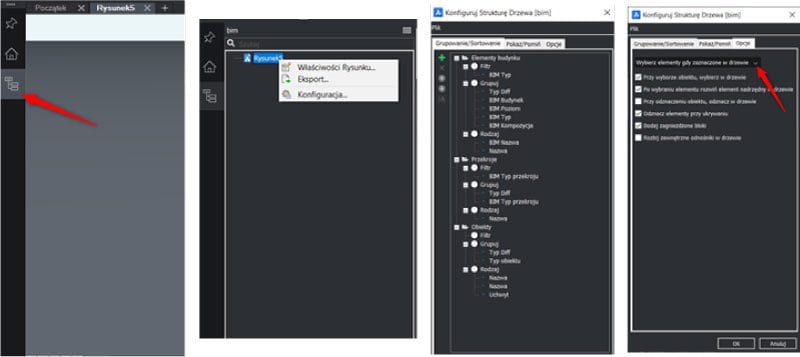
Wejdź w przeglądarkę struktury projektu.
Prawym przyciskiem kliknij w swój aktualny rysunek.
Wyświetlą się opcje – przejdź do „Konfiguracja..”.
Pojawi się osobne okno – przejdź do jego ostatniej zakładki.
W rozwijalnym pasku upewnij się, że widnieje tam „Wybierz elementy gdy zaznaczone w drzewie”, jeśli tak nie jest wybierz tą konfigurację z rozwijalnej listy (kliknij w strzałkę w dół z prawej strony okienka).