
-
Telefon: 503 037 072
-
E-mail: biuro@projektowaniecad.com.pl

Jak poprawić jakość wydruku w BricsCAD?
Czasami nawet najlepiej przygotowany rysunek potrafi wyglądać słabo po wydruku lub w pliku PDF. Przyczyną często nie jest sama zawartość rysunku, a ustawienia stylu wizualnego rzutni oraz konfiguracja drukarki PDF.
W tym wpisie pokażemy, jak w kilku prostych krokach zwiększyć ostrość linii, poprawić wygląd renderów i uniknąć stratnej kompresji obrazu.
🔍 Objawy:
Wydruk wygląda nieostro lub ma niską jakość.
✅ Rozwiązanie
1. Zwiększ rozdzielczość DPI dla PDF
Podczas ustawień wydruku zmień:
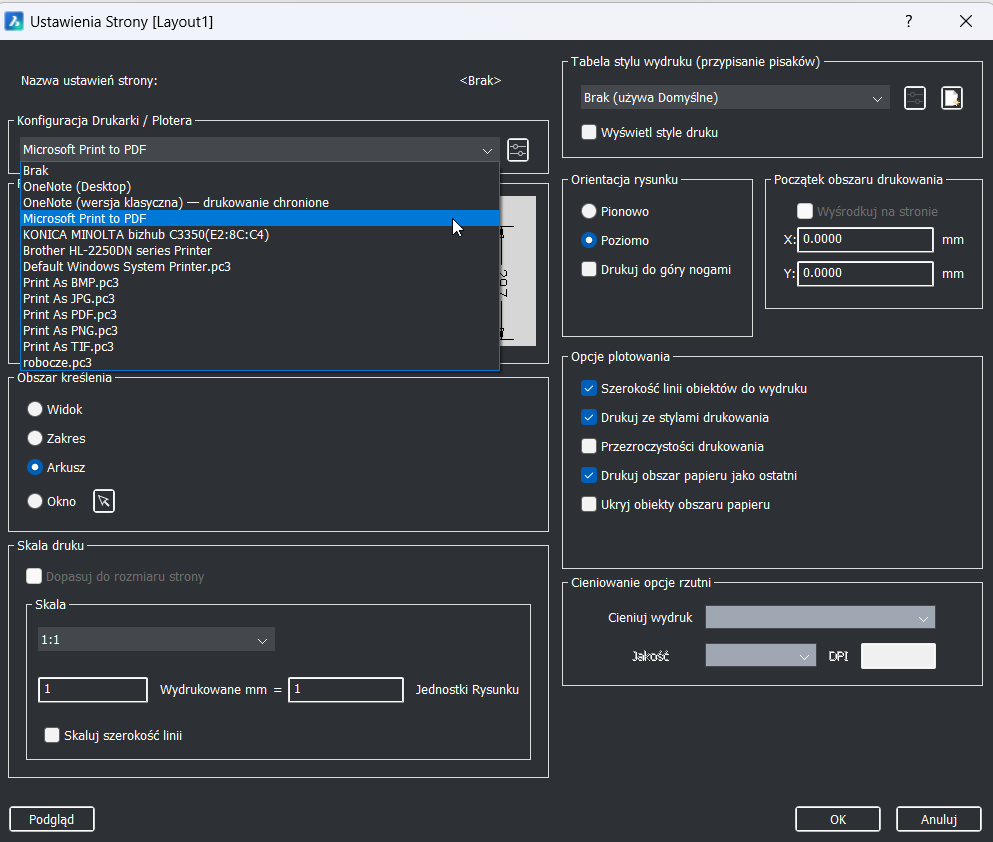
- Otwórz Ustawienia strony i wybierz Print As PDF.pc3.
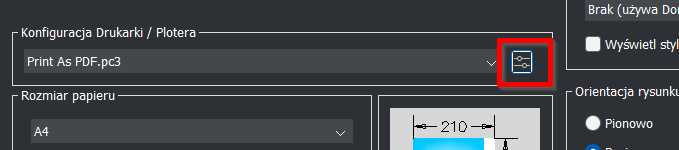
- Kliknij ikonę Edytuj konfigurację drukarki.
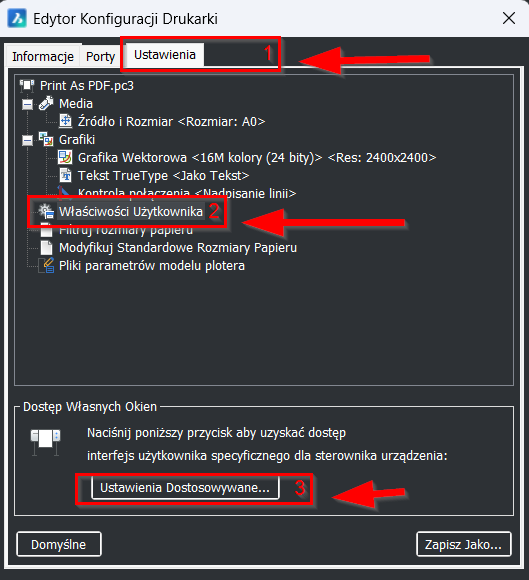
- W nowym oknie przejdź do zakładki Ustawienia.
- Następnie kliknij Właściwości Użytkownika oraz opcję Ustawienia Dostosowywane.
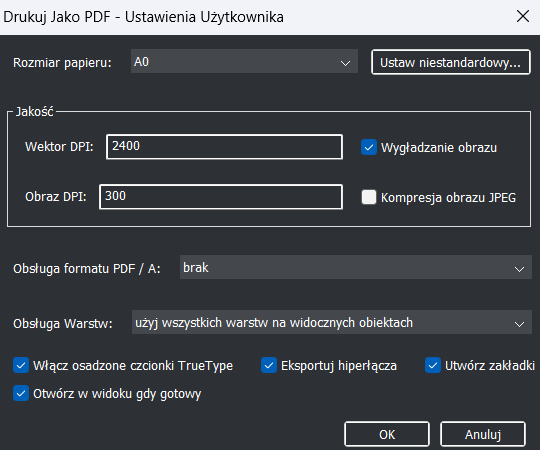
- W sekcji Jakość wydruku (DPI) ustaw:
- Dla rysunków 2D – wyższą wartość Wector DPI (np. 5000 dpi).
- Dla widoków renderowanych 3D – wyższą wartość Obraz DPI (np. 600–1200 dpi).
💡 Uwaga: Zwiększenie DPI znacznie podnosi jakość, ale również rozmiar pliku PDF i czas generowania wydruku.
2. Ustaw odpowiedni styl wizualny
- Upewnij się, że pracujesz w arkuszu (layout), a nie w modelu.
- Kliknij rzutnię, aby ją zaznaczyć, i w Właściwościach zmień:
- Styl wizualny na Szkielet2D (dla rysunków 2D).
- Cieniuj wydruk ustaw na Jak wyświetlane lub odpowiednią wartość dla wydruków 3D.
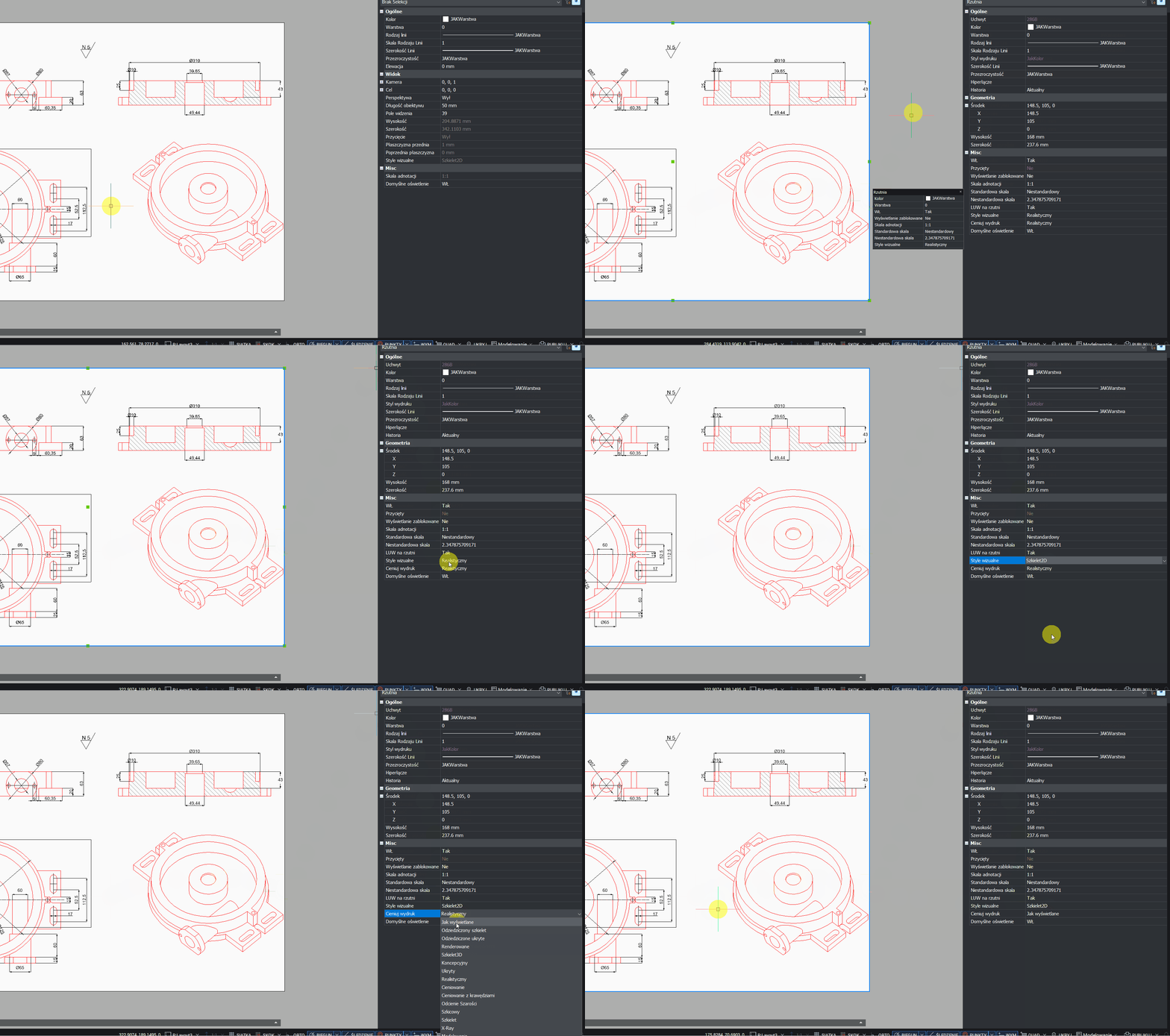
💡 Wskazówka: Jeśli w rzutni 3D chcesz mieć styl renderowany, zastosuj go tylko do tej jednej rzutni, a pozostałe ustaw na Szkielet2D dla najlepszej wydajności.
3. Wyłącz kompresję obrazu JPEG przy druku do PDF
Jeśli używasz drukarki Print As PDF.pc3:
- Otwórz Ustawienia strony i wybierz Print As PDF.pc3.
- Kliknij Edytuj konfigurację ploter.
- W zakładce Ustawienia wybierz Właściwości niestandardowe i kliknij Ustawienia dostosywowane….
- Wyłącz opcję Kompresja obrazu JPEG.
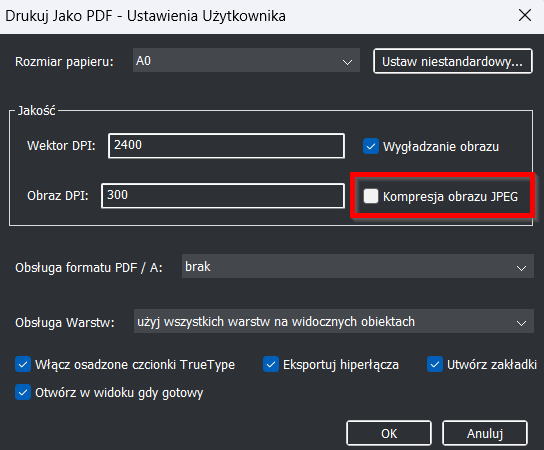
🔹 Dlaczego warto?
Wyłączenie tej opcji powoduje zapis obrazów w PDF jako surowe bitmapy, co eliminuje utratę jakości spowodowaną kompresją JPEG. Trzeba jednak pamiętać, że plik PDF może być wtedy większy.