Zapisz się do naszego newslettera i otrzymuj informacje o aktualnych promocjach oraz nowościach w programie.
Zapisując się do newslettera wyrażam dobrowolną zgodę na przetwarzanie moich danych osobowych w celach marketingu bezpośredniego informacji handlowych wysyłanych przez DATACOMP IT Sp. z o.o. na zlecenie osób trzecich. Przyjmuję do wiadomości, że udzielenie tej zgody jest całkowicie dobrowolne i jeśli nie chcę, nie muszę jej udzielać a także mogę w dowolnym momencie wycofać tę zgodę. Wycofanie przeze mnie zgody nie ma wpływu na zgodność z prawem przetwarzania, którego dokonano na podstawie mojej zgody przed jej wycofaniem oraz że zapoznałem(-am) się z treścią klauzuli informacyjnej oraz z Polityką Prywatności, w tym z informacją o celu i sposobach przetwarzania danych osobowych oraz prawie dostępu do treści swoich danych i prawie ich poprawiania.
BricsCAD V26 rozwija codzienną pracę z dokumentacją 2D: od uruchomienia programu i wyboru obszaru roboczego, przez tworzenie bloków i edycję geometrii, aż po wymiarowanie, pomiary oraz kontrolę kondycji pliku. Poniżej omawiamy wszystkie 13 usprawnień projektowania 2D w BricsCAD V26 dostępnych przede wszystkim w edycjach Lite i Pro.
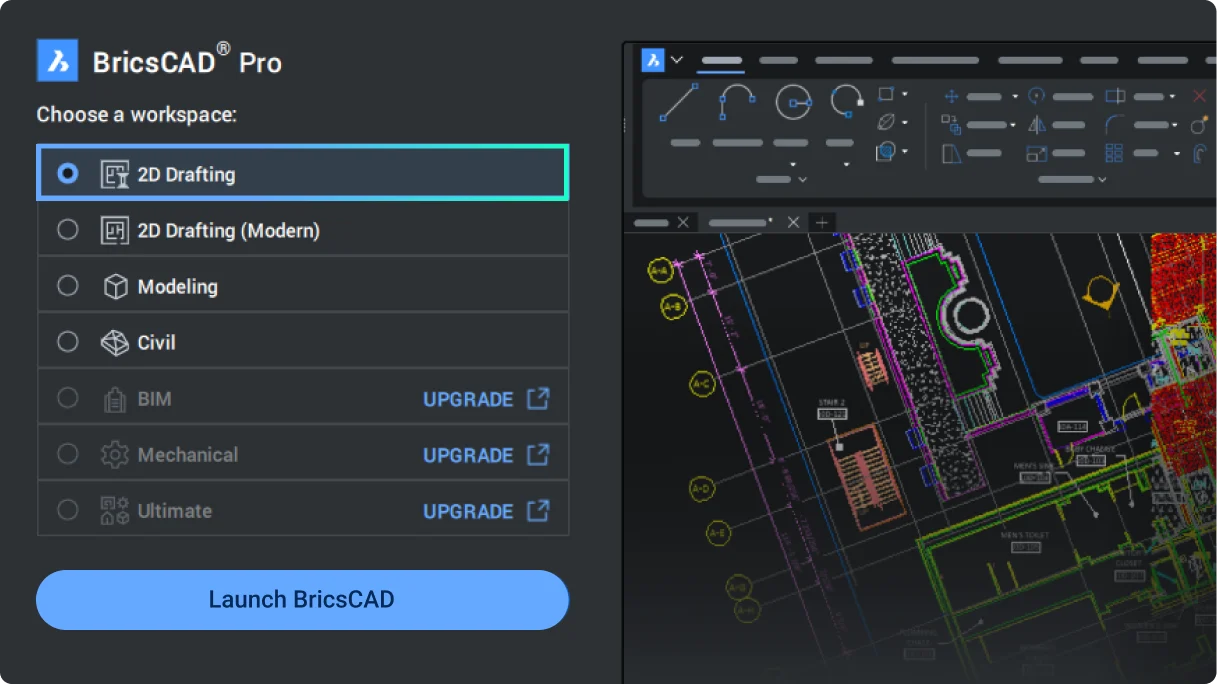
1. Uproszczony Launcher i czytelniejsze obszary robocze
Nowy ekran startowy ogranicza liczbę wariantów interfejsu i porządkuje je w jednej wstążce, która dopasowuje się do wybranego obszaru. Dostępne konfiguracje obejmują klasyczne i nowoczesne rysowanie 2D, modelowanie 3D, Civil Survey oraz układ Toolbars Classic bez wstążki. Dzięki temu użytkownik zaczyna pracę w środowisku odpowiadającym jego zadaniu, ale nadal może je swobodnie dostosować.
Uproszczenie pomaga również przy wdrażaniu nowych osób. Administrator może wskazać jeden punkt startowy dla określonego rodzaju zadań, zamiast wyjaśniać różnice pomiędzy wieloma podobnymi układami. Firmowe narzędzia i własne ustawienia nadal można dopasować do przyjętego standardu.
2. Przeprojektowany widżet LookFrom
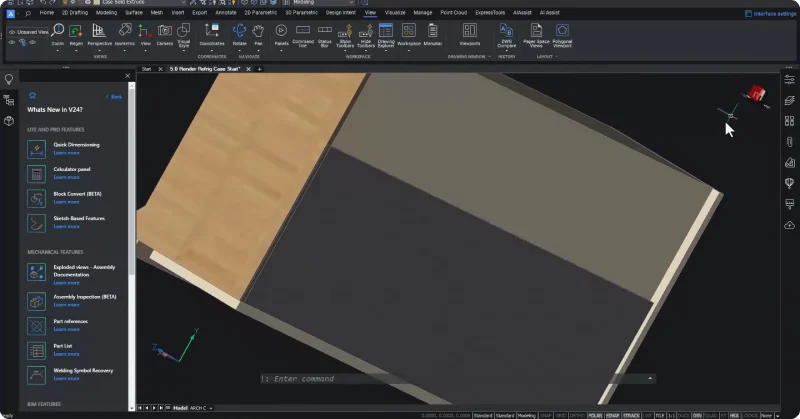
LookFrom otrzymał nowocześniejszy wygląd, wyraźniejszą informację zwrotną i dynamiczne rozmieszczenie elementów. Po wskazaniu widżetu pojawiają się strzałki standardowych widoków. Można też przeciągać sześcian, aby obrócić widok swobodnie, albo kliknąć ścianę lub narożnik i ustawić gotową orientację. Funkcja działa także w aktywnym rzutni papieru. Zwolennicy poprzedniego rozwiązania mogą wyłączyć nowy widżet zmienną systemową.
3. Pasek stanu oparty na Qt jako ustawienie domyślne
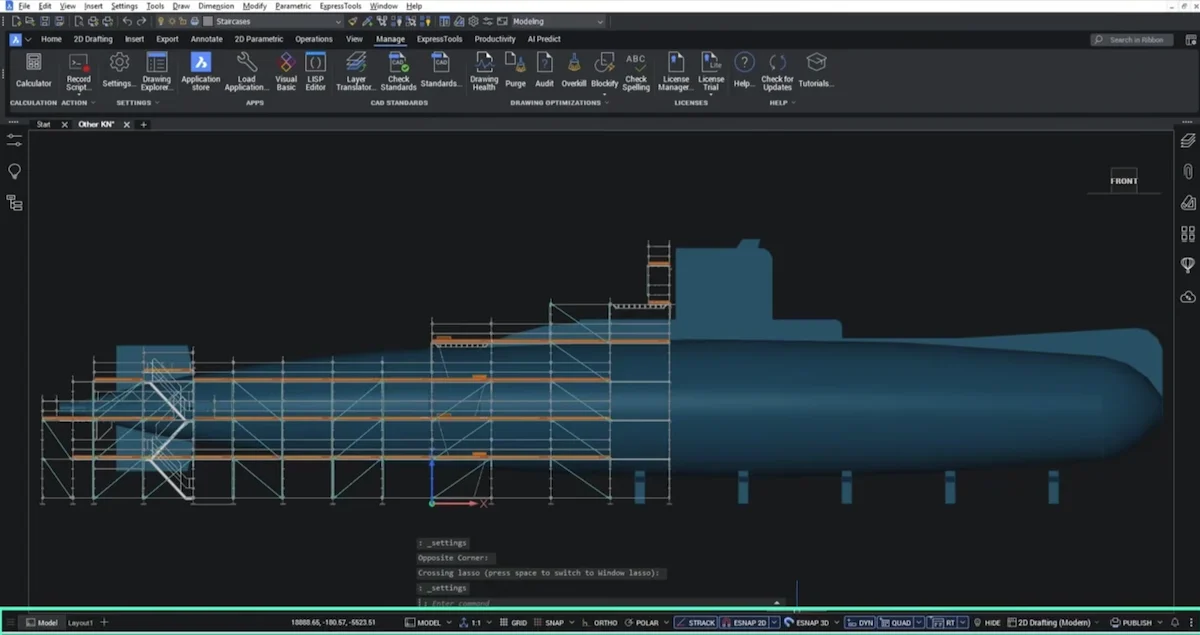
Pasek stanu wprowadzony wcześniej w BricsCAD V25 stał się domyślnym rozwiązaniem w V26. Zapewnia spójniejszy interfejs i szybki dostęp do przełączników używanych podczas rysowania. W razie potrzeby starszy pasek można przywrócić odpowiednią zmienną systemową i ponownym uruchomieniem programu.
4. Blockify bezpośrednio w poleceniu Create Block
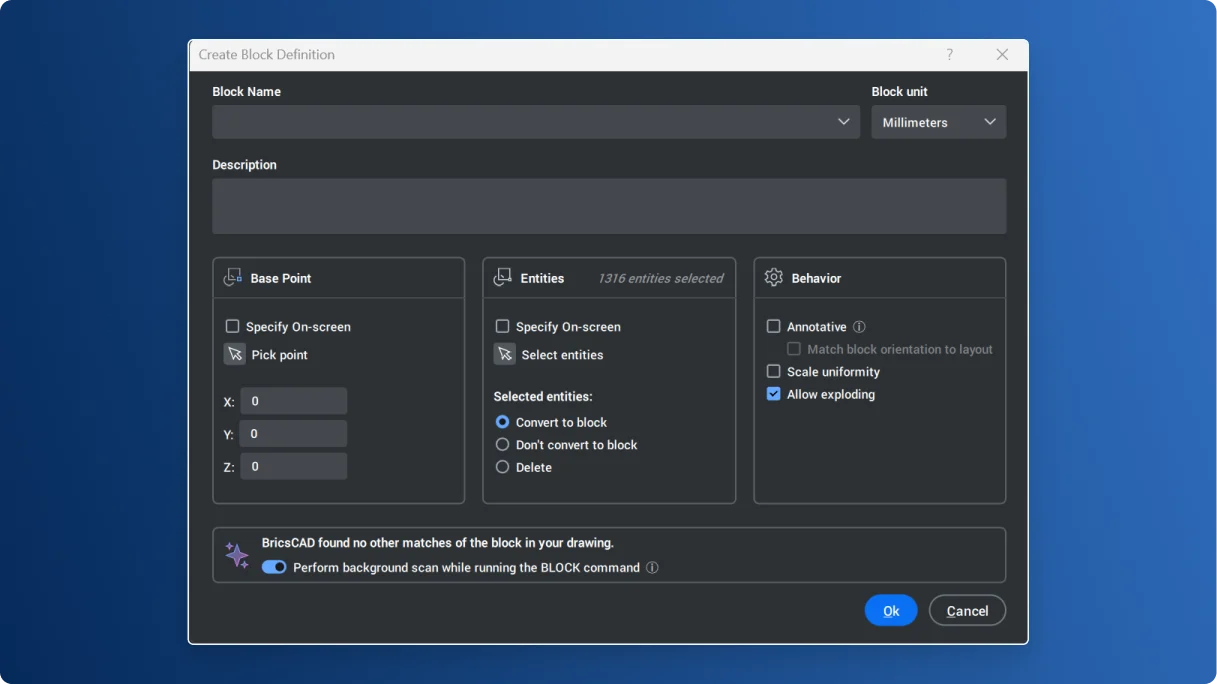
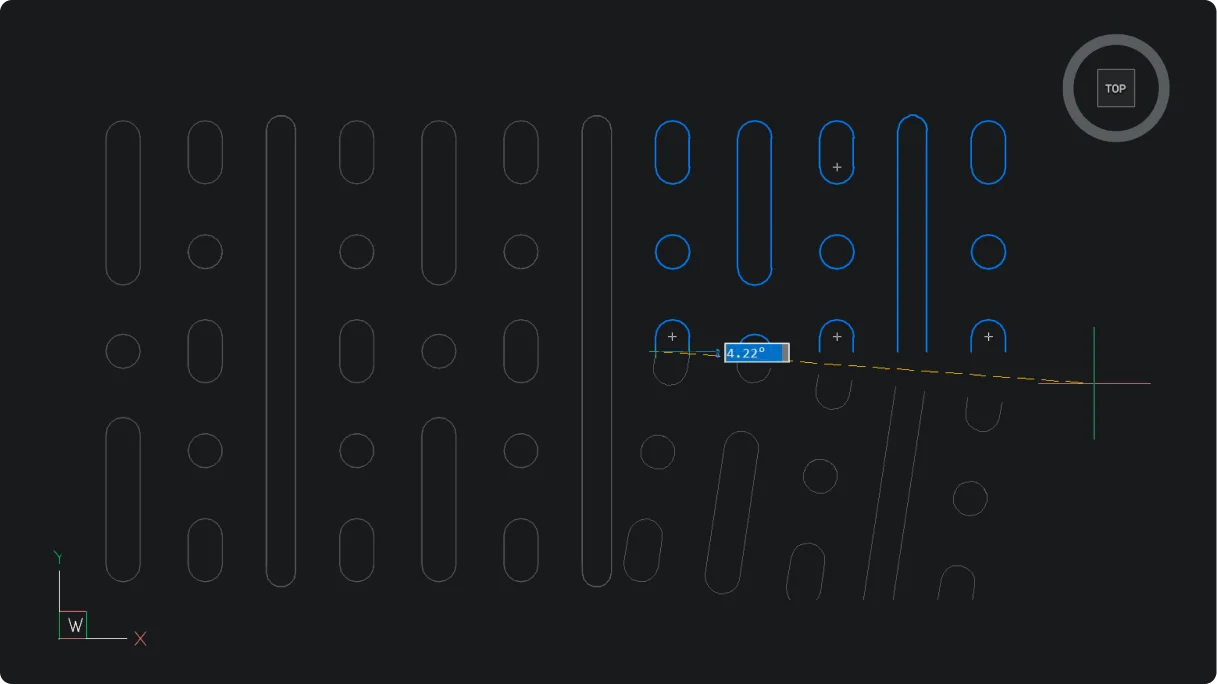
Podczas definiowania bloku można włączyć skanowanie w tle. BricsCAD sprawdza wtedy, czy w rysunku istnieje już pasująca definicja. Jeśli ją znajdzie, pozwala użyć istniejącego bloku zamiast tworzyć kolejną kopię. Na rysunkach zawierających dużo powtarzalnej geometrii panel Blockify wskazuje dopasowania i pozwala zamienić wszystkie, wybrane albo żadne z nich. Porządkowanie pliku staje się częścią normalnego procesu tworzenia bloku.
Funkcja jest przydatna zwłaszcza w dokumentacji rozwijanej przez wiele lat, w której podobne symbole bywają rysowane ręcznie zamiast wstawiane jako bloki. Zamiana powtarzalnych elementów ułatwia późniejszą edycję, zmniejsza rozmiar pliku i pomaga ujednolicić zawartość.
Chcesz przyspieszyć tworzenie dokumentacji 2D? Przetestuj Blockify, nowe narzędzia wyboru i wymiarowanie QDIM na własnych rysunkach.
5. Podgląd działania Trim i Extend w czasie rzeczywistym
Nowa opcja Command Preview pozwala zobaczyć wynik przed zatwierdzeniem polecenia. W Trim segment przeznaczony do usunięcia jest wyróżniany po wskazaniu kursorem. W Extend przytrzymanie klawisza Shift pokazuje planowane wydłużenie obiektu. Podgląd ogranicza pomyłki i liczbę operacji cofania, szczególnie w gęstych rysunkach.
6. Edycja kontekstowa dostępna z uchwytów
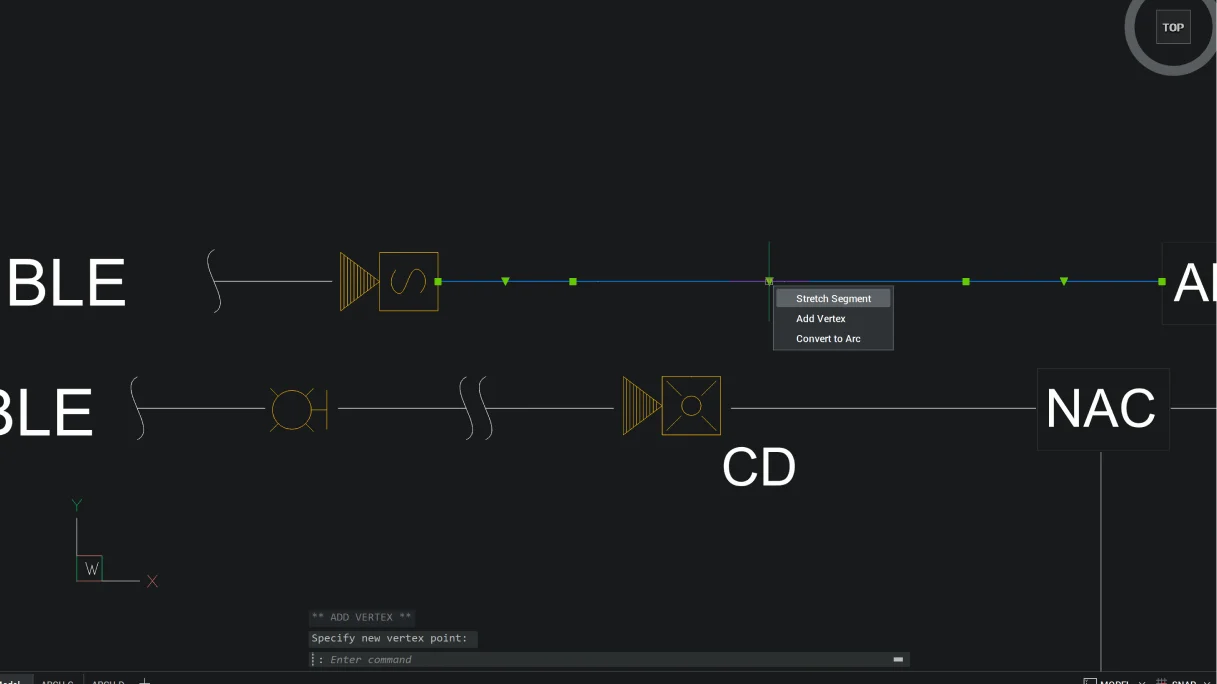
Menu wyświetlane przy uchwycie zależy od rodzaju obiektu i wybranego punktu. Najbardziej przydatne działania są dostępne dokładnie tam, gdzie użytkownik wprowadza zmianę, bez uruchamiania osobnego polecenia i ponownego wskazywania geometrii. Funkcja jest obecnie dostępna dla określonych typów obiektów w systemie Windows.
7. Reverse — odwrócenie kierunku geometrii jednym poleceniem
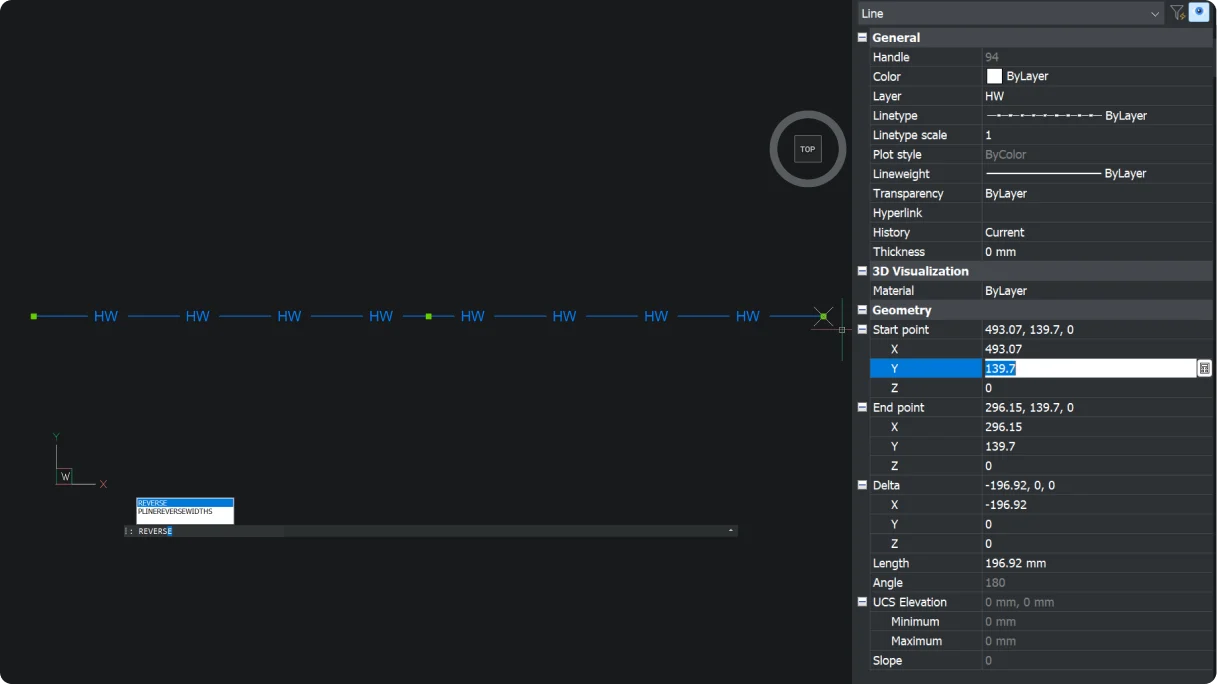
Polecenie Reverse zmienia kolejność wierzchołków linii, polilinii, splajnu lub helisy. Początek obiektu staje się końcem, a elementy zależne od kierunku — na przykład tekst — są odpowiednio odwracane. To niewielka funkcja, ale eliminuje ręczne odtwarzanie obiektu, gdy jego kierunek wpływa na dalsze operacje.
8. Edytowalny tekst SHX z importowanych plików PDF
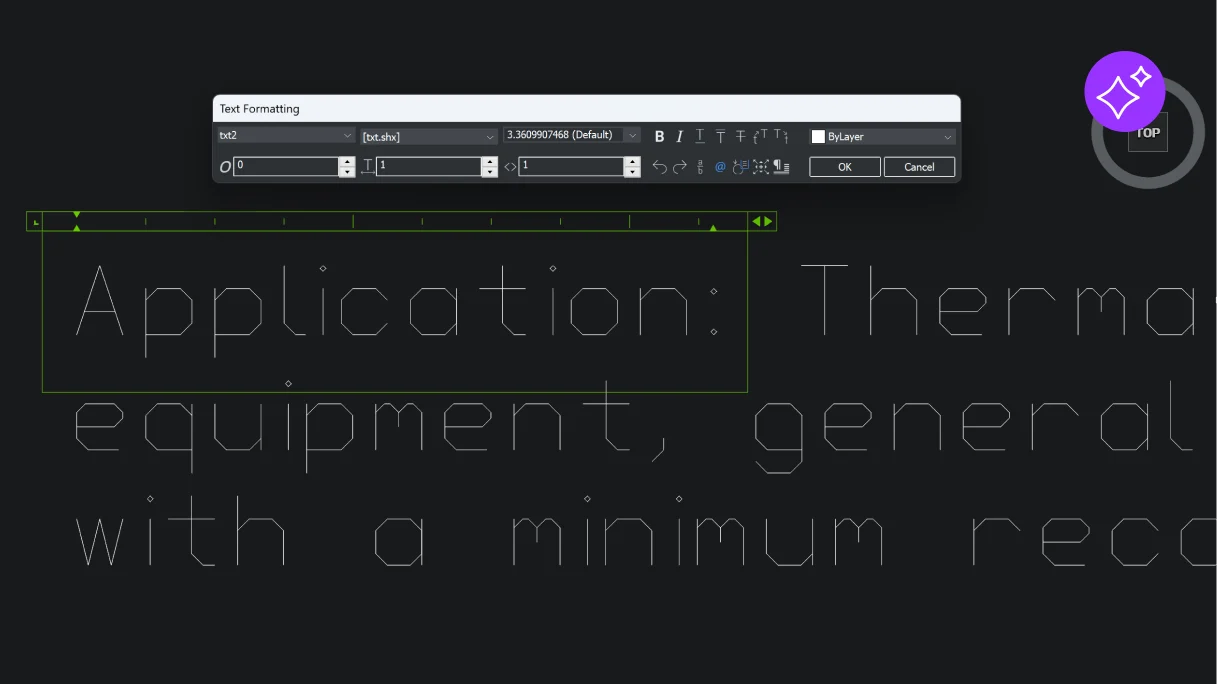
Podczas importu PDF program potrafi rozpoznać geometrię utworzoną z fontów SHX i automatycznie przekształcić ją w edytowalny tekst za pomocą PDFSHXTEXT. Ogranicza to ręczne przepisywanie opisów oraz ryzyko błędów w nazwach i wartościach. Funkcja jest szczególnie przydatna, gdy jedynym dostępnym materiałem źródłowym jest wydruk zapisany do PDF.
9. Szybszy i bardziej elastyczny Quick Select
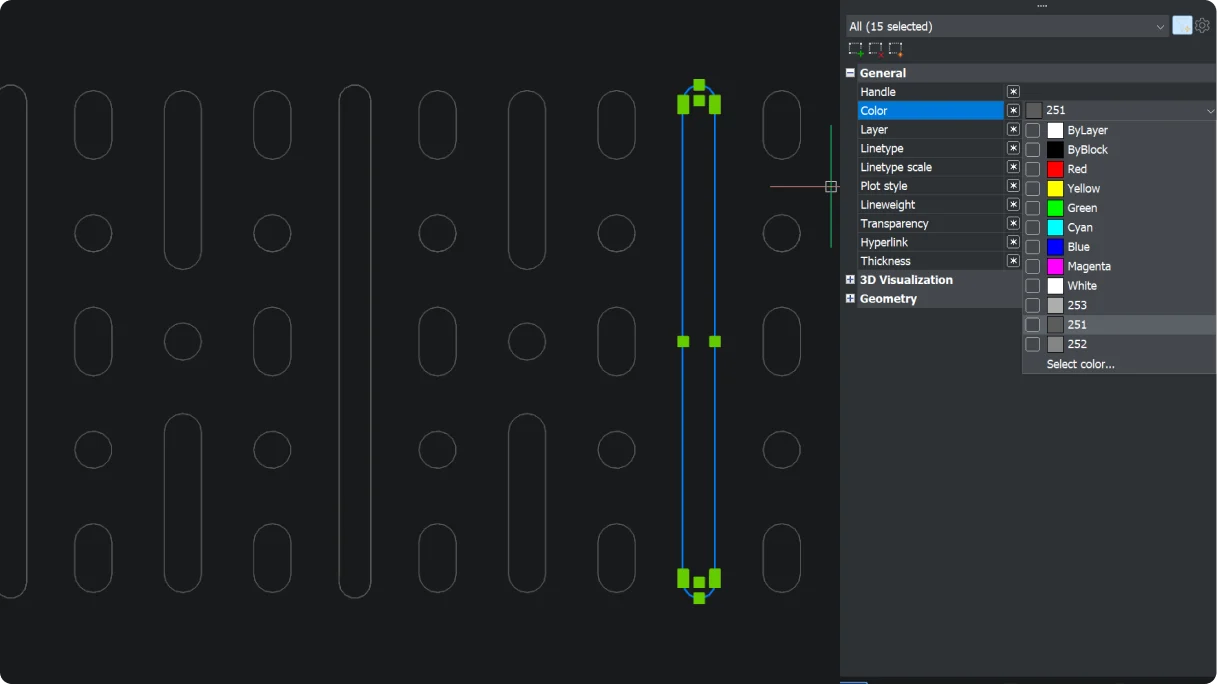
Quick Select pozwala wykonywać kilka wyborów bez zamykania okna, więc obiekty z wielu warstw można przenieść lub zmodyfikować w jednym przebiegu. Symbole wieloznaczne działają w tekstowych właściwościach — można na przykład zaznaczyć wszystkie bloki, których nazwa zaczyna się od wskazanego ciągu. Panel Filter rozszerza ten mechanizm o zapytania według właściwości, dodawanie i odejmowanie obiektów oraz zapisywanie filtrów do ponownego użycia.
Zapisane filtry są szczególnie wygodne w powtarzalnych kontrolach jakości. Można przygotować zapytanie wykrywające określony typ obiektu, warstwę lub zakres właściwości, a później uruchamiać je na kolejnych rysunkach bez odtwarzania wszystkich warunków.
10. Dynamiczne pomiary ekranowe w MeasureGeom
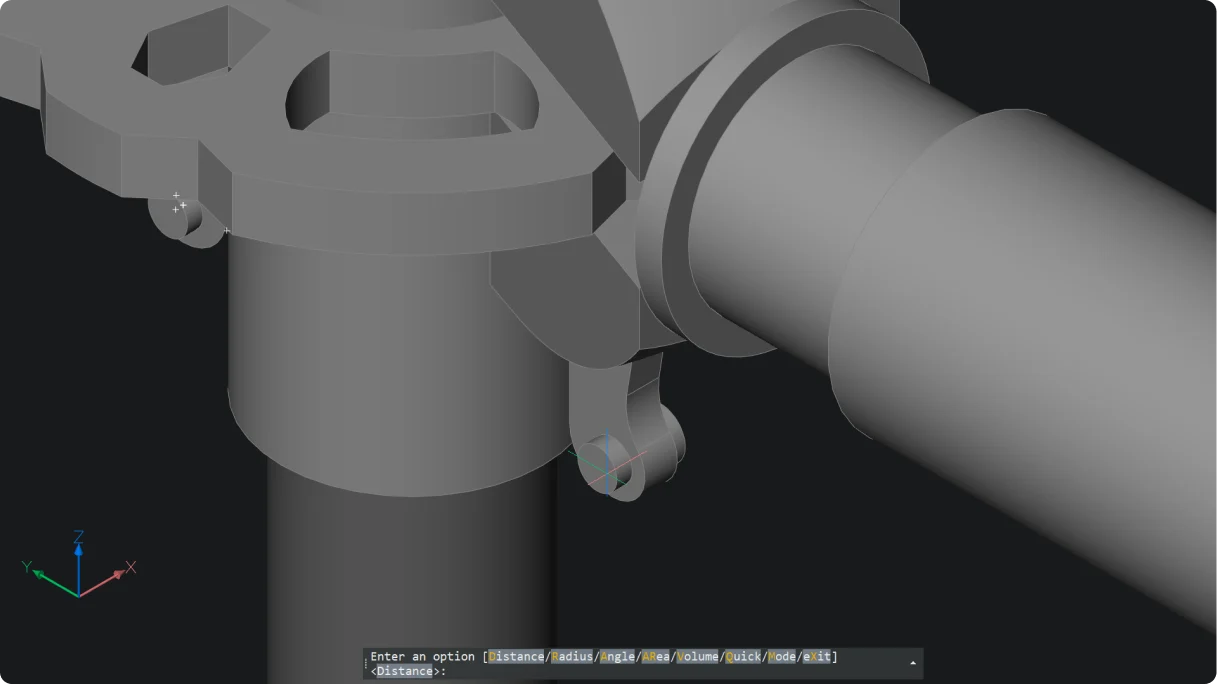
MeasureGeom wyświetla odległości i kąty bezpośrednio przy geometrii. Po przesuwaniu kursora nad obiektami w widoku z góry wyniki są czytelnie prezentowane na ekranie. Narzędzie obsługuje pojedyncze i wielokrotne wybory: może obliczyć powierzchnię jednego obrysu, sumę kilku obszarów, objętość bryły albo objętość wynikającą z wysokości nadanej obiektowi 2D. Właściwości masowe można pokazać w wierszu polecenia lub zapisać do pliku tekstowego.
Dzięki temu jedno narzędzie obsługuje szybką kontrolę długości, obwodów, powierzchni i objętości. Projektant nie musi tworzyć tymczasowych wymiarów ani przechodzić pomiędzy kilkoma poleceniami tylko po to, aby zweryfikować wartość podczas przeglądu rysunku.
11. QDIM Advanced — wymiarowanie większej części rysunku
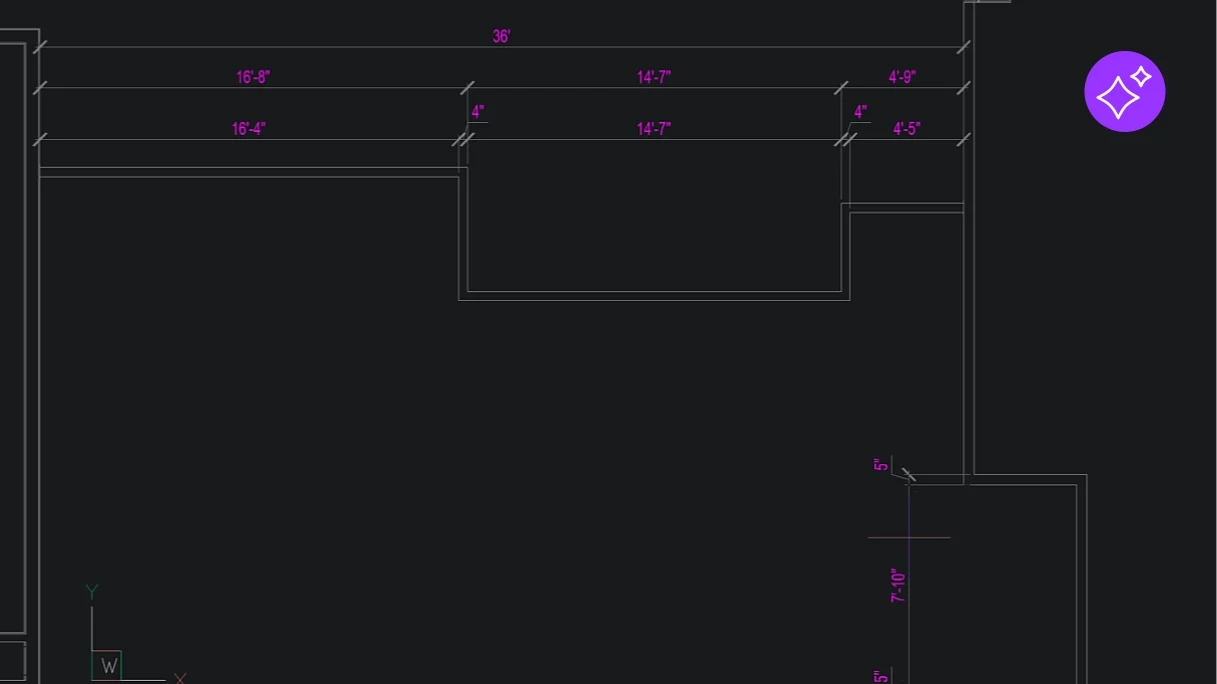
Tryb Advanced tworzy wielokierunkowe łańcuchy wymiarowe, udostępnia kontrolę poziomu szczegółowości oraz podgląd przed wstawieniem. Zamiast rozmieszczać każdą linię wymiarową osobno, projektant może przygotować zestaw wymiarów w jednym uruchomieniu polecenia i dopracować wynik przed zatwierdzeniem. Na gęstej dokumentacji różnica czasu jest bardzo wyraźna.
Podgląd pomaga ocenić liczbę i rozmieszczenie linii jeszcze przed zmianą rysunku. Poziom szczegółowości ogranicza nadmiar opisów, dzięki czemu automatyzacja nie oznacza utraty kontroli nad czytelnością dokumentacji.
12. Sortowanie danych przed wygenerowaniem wyniku
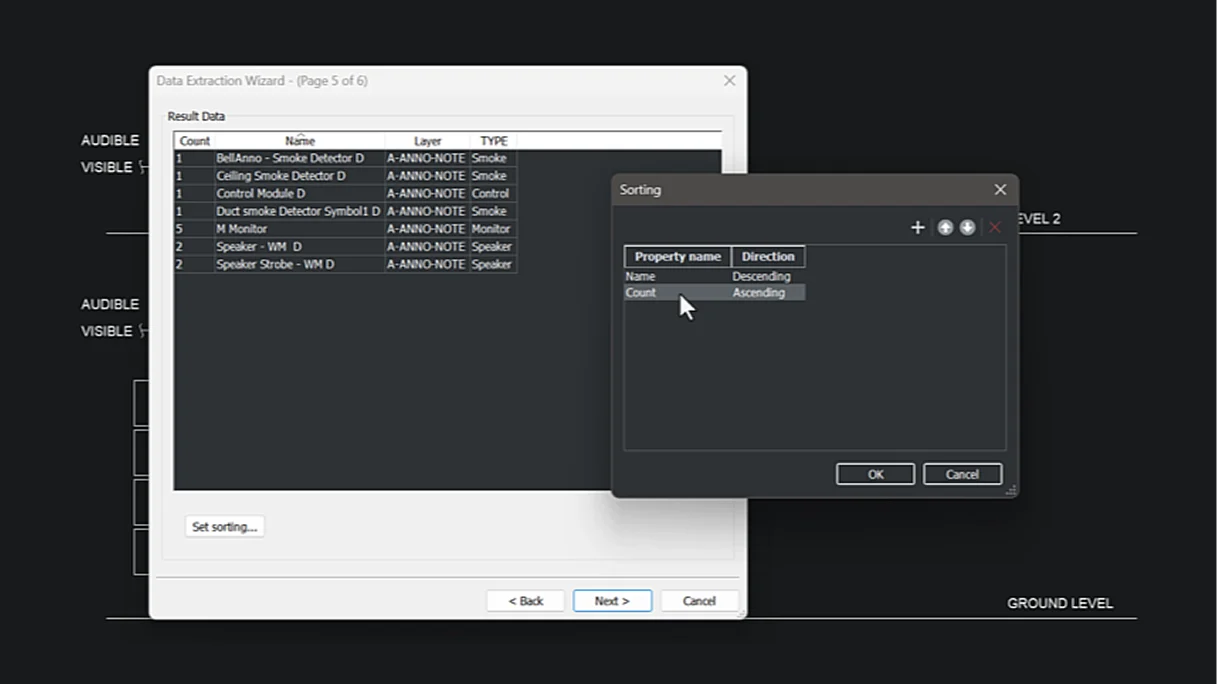
Kreator DATAEXTRACTION pozwala ustalić kolejność sortowania pól jeszcze przed utworzeniem tabeli lub pliku. Wynik jest od razu uporządkowany według wskazanych priorytetów, co ogranicza późniejsze czyszczenie danych w arkuszu kalkulacyjnym i ułatwia tworzenie powtarzalnych zestawień.
13. Powiadomienia o kondycji rysunku
Health Advisor analizuje plik w tle i informuje o działaniach, które mogą poprawić jego kondycję. Zamiast czekać, aż nagromadzone problemy wpłyną na wydajność lub dalszą obróbkę, użytkownik otrzymuje rekomendację wcześniej. Narzędzie pomaga utrzymać porządek bez przerywania bieżącej pracy.
To podejście przenosi kontrolę jakości z końca procesu do codziennej pracy. Projektant może reagować stopniowo, a osoba odpowiedzialna za standardy otrzymuje dodatkowe wsparcie w utrzymywaniu plików przekazywanych pomiędzy zespołami.
Co dają usprawnienia projektowania 2D w BricsCAD V26?
Każda zmiana usuwa kilka kliknięć lub jedną ręczną kontrolę, lecz razem tworzą spójniejszy proces: prostszy start, szybsza edycja, lepszy wybór obiektów, dokładniejsze pomiary i mniej pracy przy końcowym porządkowaniu dokumentacji. Kolejne funkcje dodane w późniejszym wydaniu opisujemy w artykule BricsCAD V26.2 – 30 nowych i ulepszonych funkcji.
Najwięcej zyskują osoby pracujące na powtarzalnych rysunkach, gdzie niewielkie opóźnienia mnożą się przez setki operacji. Blockify porządkuje geometrię, filtry przyspieszają wybór, MeasureGeom skraca kontrolę, a QDIM automatyzuje większą część wymiarowania. Jednocześnie podglądy i Health Advisor zmniejszają liczbę błędów wymagających późniejszej poprawy.
Warto testować te funkcje na kopii typowego projektu, a nie osobno na prostych przykładach. Dopiero pełny przebieg — od otwarcia pliku, przez edycję i pomiary, po zestawienia oraz wydruk — pokazuje, które usprawnienia mają największy wpływ na konkretny standard pracy. Użytkownik może wtedy dopasować obszar roboczy, zapisać potrzebne filtry i przygotować ustawienia dla całego zespołu.
Projektuj 2D szybciej w BricsCAD V26
Sprawdź program na własnych plikach DWG albo skontaktuj się z nami, aby dobrać właściwy wariant i rodzaj licencji.