Zapisz się do naszego newslettera i otrzymuj informacje o aktualnych promocjach oraz nowościach w programie.
Zapisując się do newslettera wyrażam dobrowolną zgodę na przetwarzanie moich danych osobowych w celach marketingu bezpośredniego informacji handlowych wysyłanych przez DATACOMP IT Sp. z o.o. na zlecenie osób trzecich. Przyjmuję do wiadomości, że udzielenie tej zgody jest całkowicie dobrowolne i jeśli nie chcę, nie muszę jej udzielać a także mogę w dowolnym momencie wycofać tę zgodę. Wycofanie przeze mnie zgody nie ma wpływu na zgodność z prawem przetwarzania, którego dokonano na podstawie mojej zgody przed jej wycofaniem oraz że zapoznałem(-am) się z treścią klauzuli informacyjnej oraz z Polityką Prywatności, w tym z informacją o celu i sposobach przetwarzania danych osobowych oraz prawie dostępu do treści swoich danych i prawie ich poprawiania.
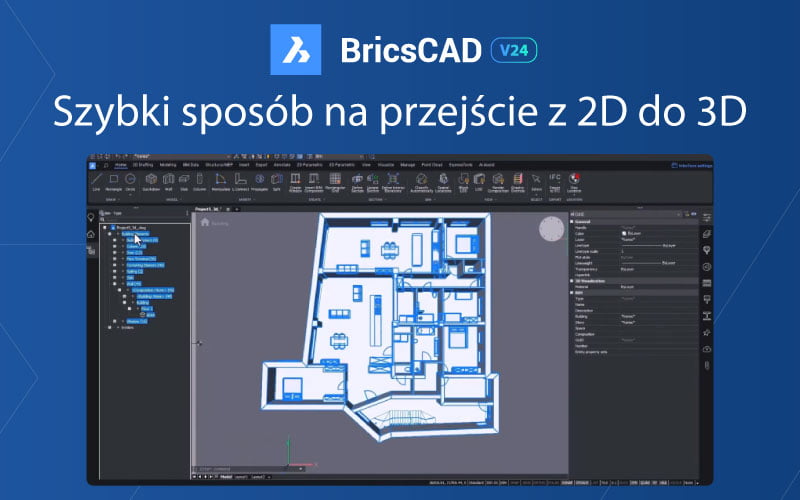
Dzięki nowym narzędziom modelowania w BricsCAD® BIM V24 możesz szybko i łatwo przechodzić z planu 2D do modelu 3D oraz przekształcać koncepcje projektowe w reprezentacje 3D! Dzięki wersji V24 możesz przekształcać plany 2D w modele 3D, tworzyć bryły, lepiej identyfikować struktury i jednostki za pomocą trybu Widok z góry oraz przekształcać wszystko w kompletny projekt BIM.
Przejdźmy teraz, do tego jak w kilka chwil można przejść z 2D do 3D przy użyciu BricsCAD BIM V24.
Przyłącz plan 2D do modelu 3D w BricsCAD®
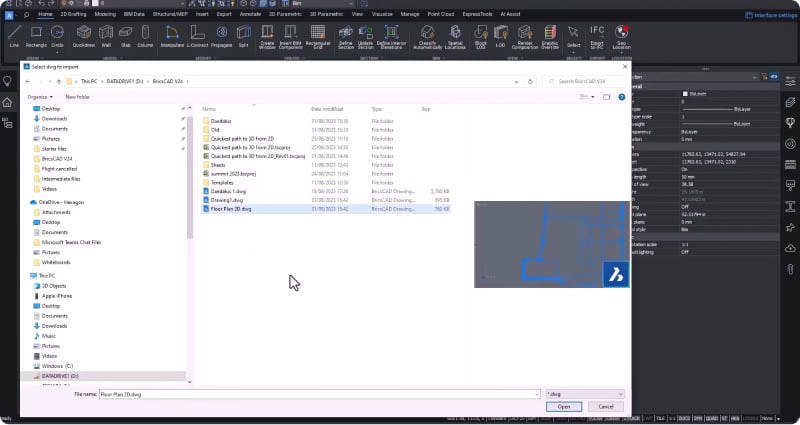
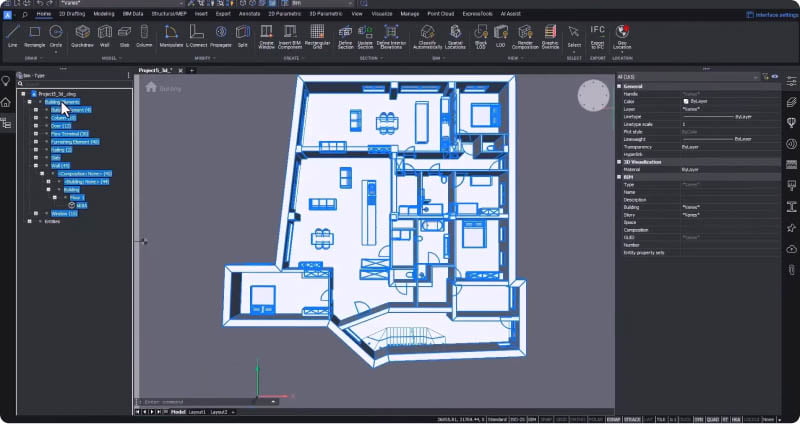
Gdy otrzymasz plan 2D od projektanta, możesz go przypiąć do modelu 3D, więc gdy otrzymasz zaktualizowaną wersję, wystarczy zaktualizować link. Po dołączeniu planu możesz zacząć modelować!
Zewnętrzne ściany
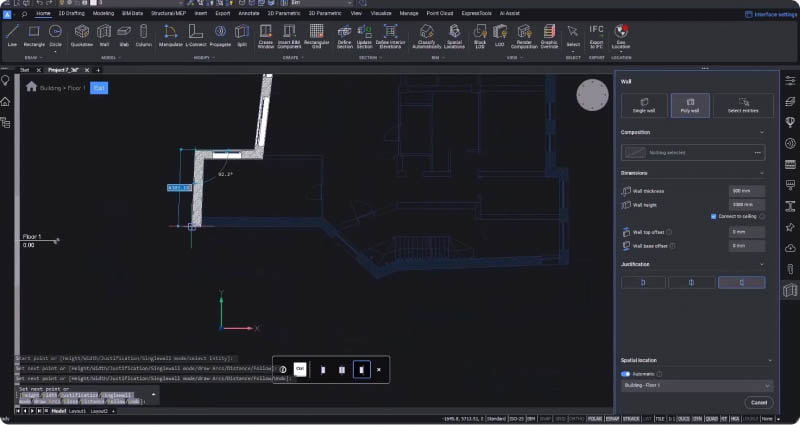
W tym przykładzie zaczynamy od dodania zewnętrznych ścian w trybie Widok z góry. Dostęp do tego trybu znajduje się na pasku historii. Użyliśmy narzędzia ściany wielobocznej z narzędziem ściany, wstawiliśmy odpowiednie szczegóły, takie jak wysokość, grubość i wyrównanie, a następnie narysowaliśmy ściany za pomocą prostego przyciągania.
Narzędzie płyty podłogowej
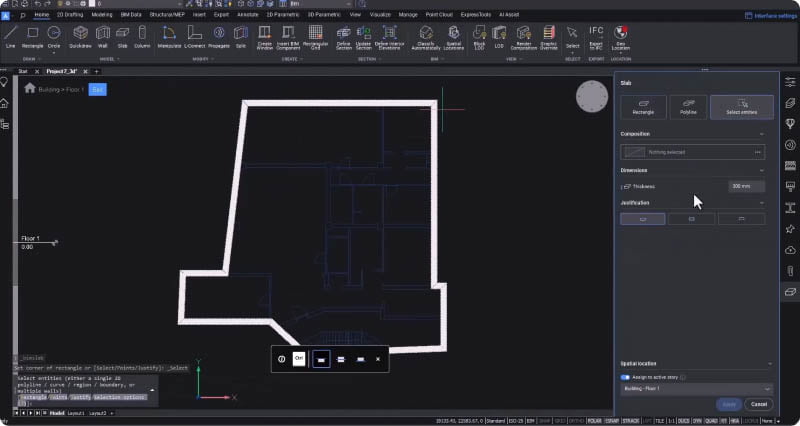
Teraz, gdy mamy zewnętrzne ściany na swoim miejscu, możemy przejść do podłogi. Korzystając z nowego narzędzia płyty, łatwo można stworzyć płytę podłogową. W karcie Start, znajdziesz narzędzie do modelowania dowolnego kształtu, który potrzebujesz. Wybierz narzędzie płyty, zidentyfikuj wyrównanie, wybierz wszystkie jednostki i utwórz płytę. Następnie możesz przypisać przesunięcie, aby rozszerzyć płytę pod zewnętrzną ścianą.
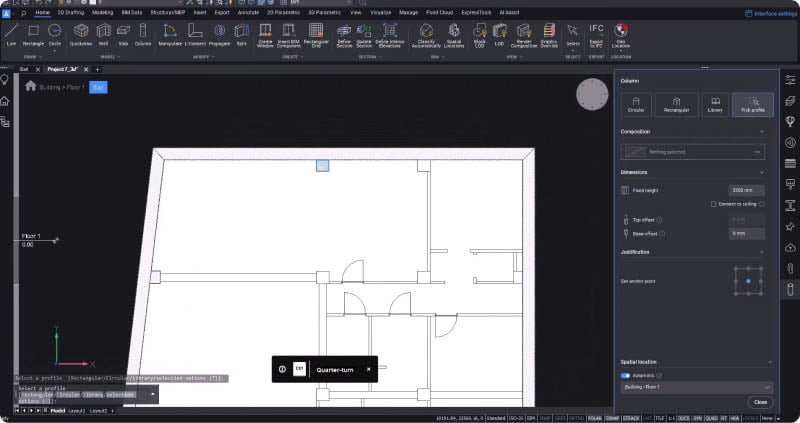
Automatyczne wykrywanie granic dla kolumn
Narzędzie kolumny w BricsCAD obsługuje większość standardowych kształtów dla stali i betonu, dostępnych w bibliotece. Można nawet wybrać profil nieskwadratowany i użyć wykrywania granic do zidentyfikowania kolumn.
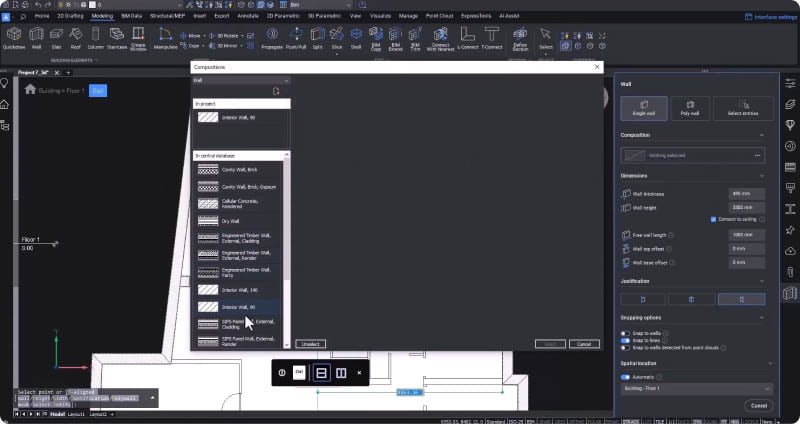
Ściany i drzwi wewnętrzne
Aby ukończyć układ wewnętrznej podłogi, można dodać pojedynczy segment ściany za pomocą narzędzia ściany i wybrać pojedynczą ścianę. Można przypisać wewnętrzną kompozycję ściany z biblioteki. To narzędzie rozpoznaje grubość ściany i daje możliwość automatycznego dostosowania kąta na podstawie linii 2D. To inteligentne zachowanie można również stosować do danych chmury punktów. Możesz wymienić kierunek za pomocą przycisku kontrolnego. Następnie możesz użyć narzędzia BIM Extend, aby ukończyć ścianę.
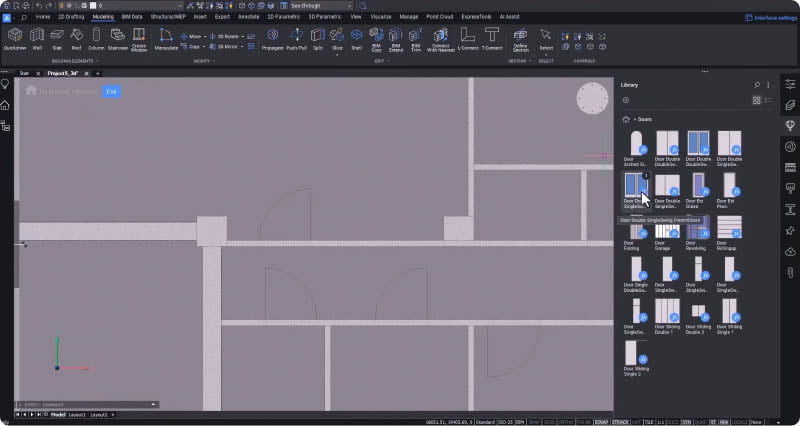
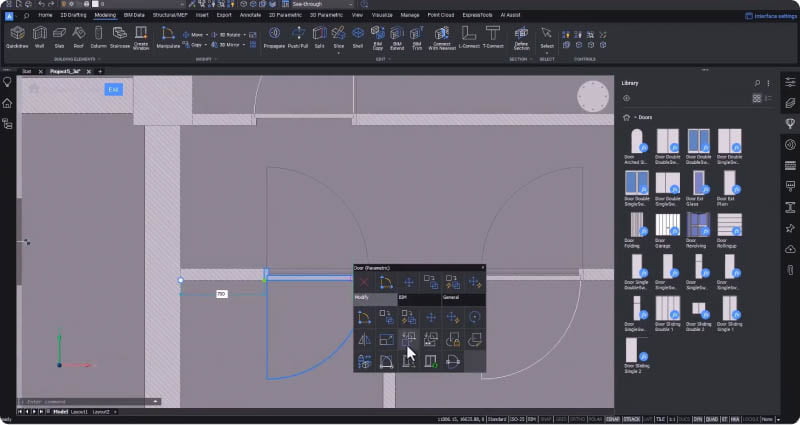
Po zakończeniu prac nad ścianami, można zacząć umieszczać drzwi i oknien. Możesz zmienić wizualizację na przezroczystą i zobaczyć plan 2D, aby lepiej widzieć miejsca osadzeń. Z biblioteki BricsCAD wybierz drzwi, które najlepiej pasują do projektu, a Quad ułatwia obrócenie drzwi lub zmianę ich kierunku, według potrzeb.
Klasyfikacja IFC w BricsCAD®
BricsCAD pozwala zacząć od znanych materiałów i predefiniowanych parametrów lub od samych geometrii. Nasza automatyczna klasyfikacja przeprowadza klasyfikację IFC dla wszystkich elementów, przyspieszając jeszcze bardziej proces.
Nowe narzędzie do projektowania dachów w BricsCAD® BIM V24
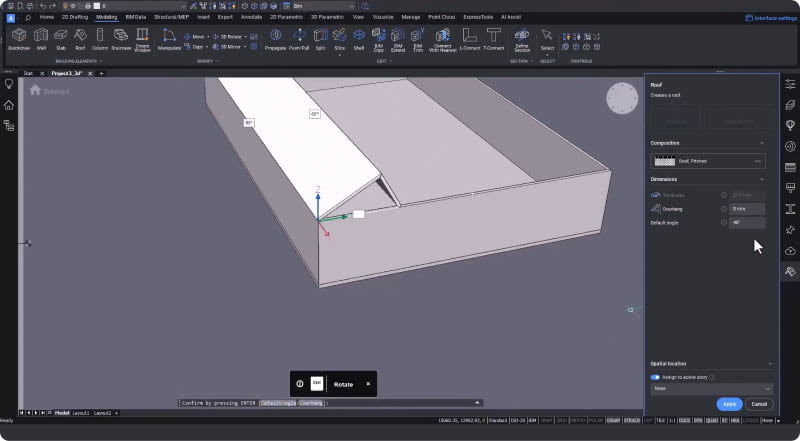
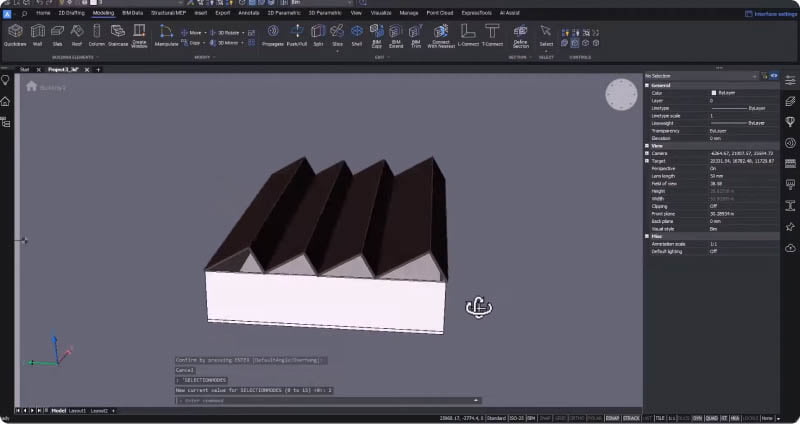
Polecenie QUICKDRAW pozwala tworzyć więcej kondygnacji o tym samym kształcie i zawartości, lub tworzyć tylko zewnętrzne ściany i umieścić końcową płytę dachową. Możesz trzymać się płaskiego dachu, lub jeśli chcesz użyć standardowego kształtu dachu, takiego jak szczytowy lub kształt M, możesz skorzystać z nowego narzędzia do dachów, aby szybko wstawić odpowiednią konstrukcję dachu.
W BricsCAD BIM V24 dodaliśmy narzędzia modelowania budynków, które są łatwe w użyciu. Możesz szybko przechodzić z planu 2D do modelu 3D, aby bardziej konkretnie wizualizować koncepcje projektowe i zidentyfikować potencjalne wady projektu czy kolizje.