Zapisz się do naszego newslettera i otrzymuj informacje o aktualnych promocjach oraz nowościach w programie.
Zapisując się do newslettera wyrażam dobrowolną zgodę na przetwarzanie moich danych osobowych w celach marketingu bezpośredniego informacji handlowych wysyłanych przez DATACOMP IT Sp. z o.o. na zlecenie osób trzecich. Przyjmuję do wiadomości, że udzielenie tej zgody jest całkowicie dobrowolne i jeśli nie chcę, nie muszę jej udzielać a także mogę w dowolnym momencie wycofać tę zgodę. Wycofanie przeze mnie zgody nie ma wpływu na zgodność z prawem przetwarzania, którego dokonano na podstawie mojej zgody przed jej wycofaniem oraz że zapoznałem(-am) się z treścią klauzuli informacyjnej oraz z Polityką Prywatności, w tym z informacją o celu i sposobach przetwarzania danych osobowych oraz prawie dostępu do treści swoich danych i prawie ich poprawiania.

W BricsCAD masz możliwość tworzenia i zarządzania profilami użytkowników — to idealne rozwiązanie, jeśli chcesz mieć różne ustawienia środowiska pracy dostosowane do różnych typów projektów lub użytkowników.
Co to jest profil użytkownika?
Profil użytkownika to zestaw spersonalizowanych ustawień BricsCAD, które kontrolują środowisko rysowania. Zapamiętuje w nim m.in:
Korzystasz z różnych rodzajów projektów – np. inny do rysowania 2D, inny do modelowania 3D.
Na jednym komputerze pracuje kilka osób i każda chce mieć swoje własne ustawienia.
Chcesz mieć spójne środowisko na wielu komputerach dzięki eksportowi i importowi profili.
Jak zarządzać profilami użytkowników?
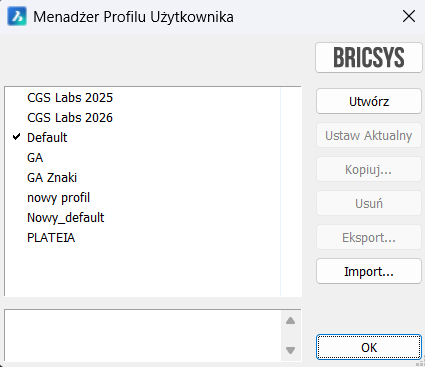
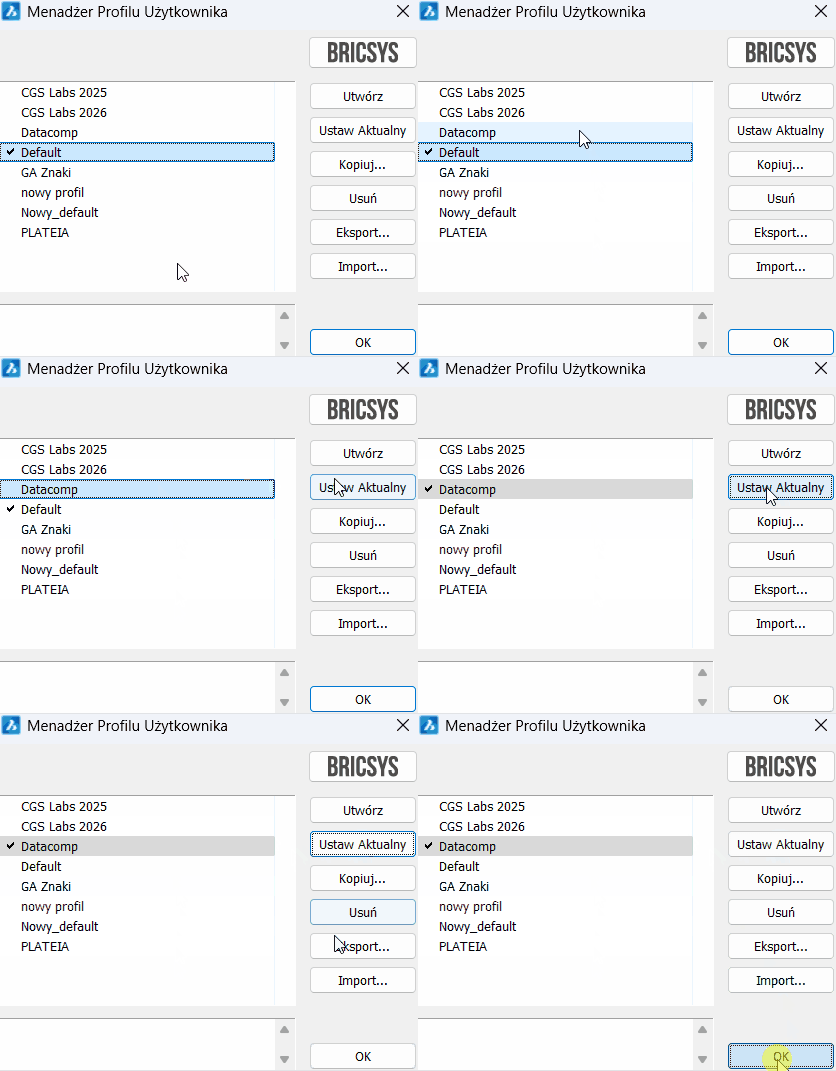
Do zarządzania profilami służy Menadżer Profilu Użytkownika
Bieżący profil — aktualnie aktywny profil jest zaznaczony.
Utwórz — stwórz nowy profil z ustawieniami domyślnymi.
Ustaw aktualny — wczytaj wybrany profil do pracy.
Kopiuj — zrób kopię istniejącego profilu.
Usuń — usuń wybrany profil.
Eksportuj — zapisz profil do pliku .arg (np. do przeniesienia na inny komputer).
Importuj — wczytaj profil z pliku .arg.
Jak stworzyć nowy profil?
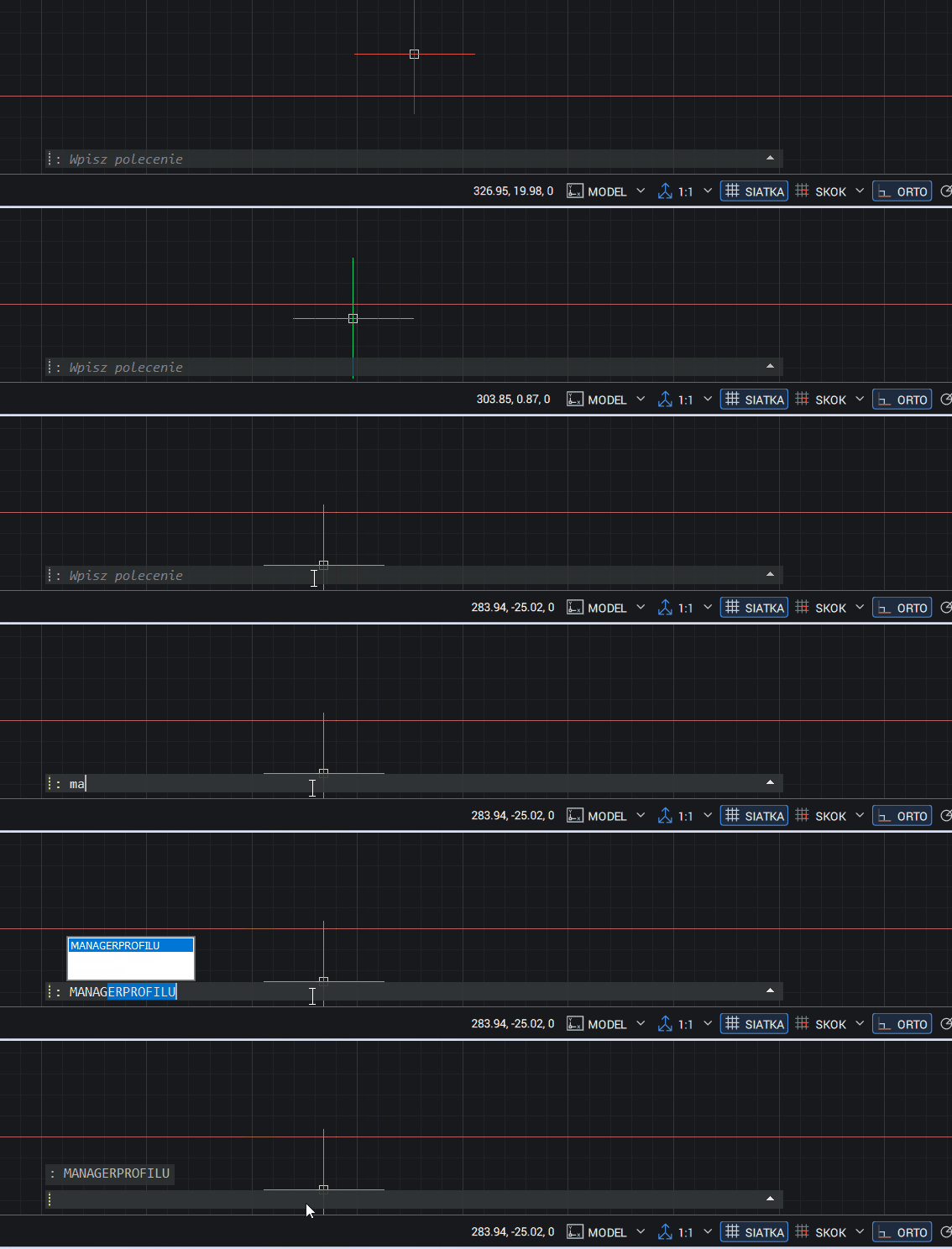
Otwórz Menedżera Profilu Użytkownika Wpisz w linii poleceń: MANAGERPROFILU
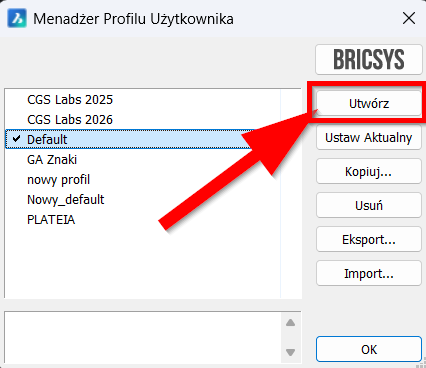
Kliknij przycisk „Utwórz” Otworzy się nowe okno tworzenia profilu.
Wskazówka! Jeśli chcesz stworzyć nowy profil na podstawie innego użyj opcji Kopiuj… zamiast Utwórz.
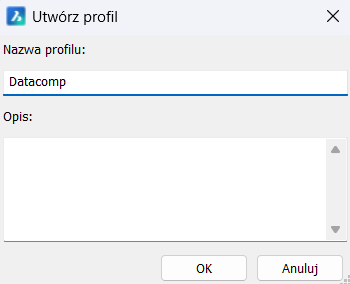
Nazwij nowy profil Wpisz dowolną nazwę, np. 2D, Modelowanie, Szkolenie, BIM, itp.
Zatwierdź przyciskiem OK Nowy profil pojawi się na liście.
Ustaw go jako aktywny Zaznacz profil i kliknij Ustaw aktualny, by BricsCAD z niego korzystał.
Przykład zastosowania profilu – szybka zmiana interfejsu
Załóżmy, że dostosowałeś BricsCAD do swoich preferencji:
🔹 Zmieniłeś kolor tła obszaru roboczego,
🔹 Zmieniłeś czcionkę i kolor linii poleceń,
🔹 Przełączyłeś interfejs z wstążki na klasyczne paski narzędzi,
🔹 Włączyłeś jasny motyw programu.
Wszystkie te zmiany zostały zapisane w Twoim profilu użytkownika.
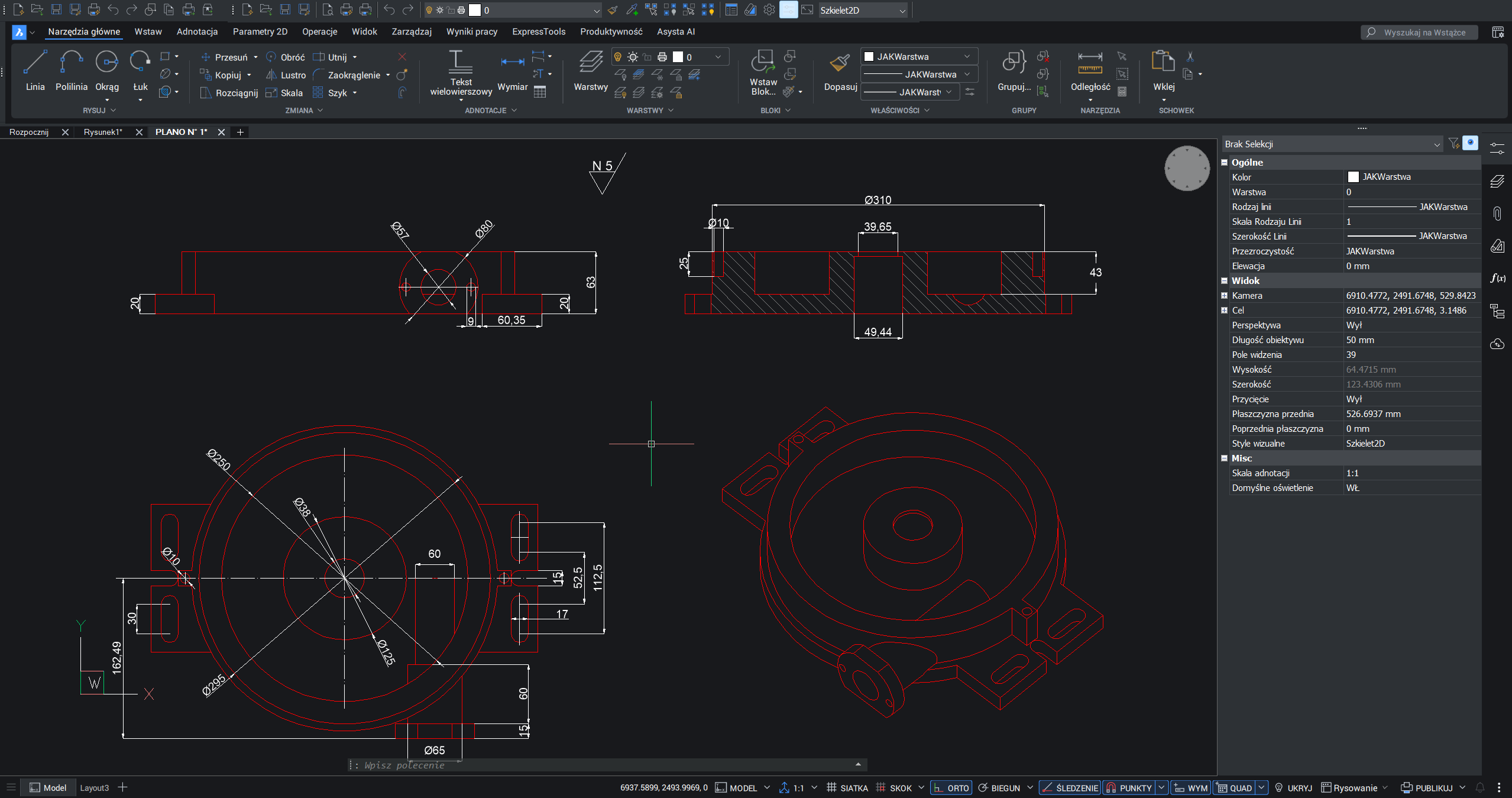
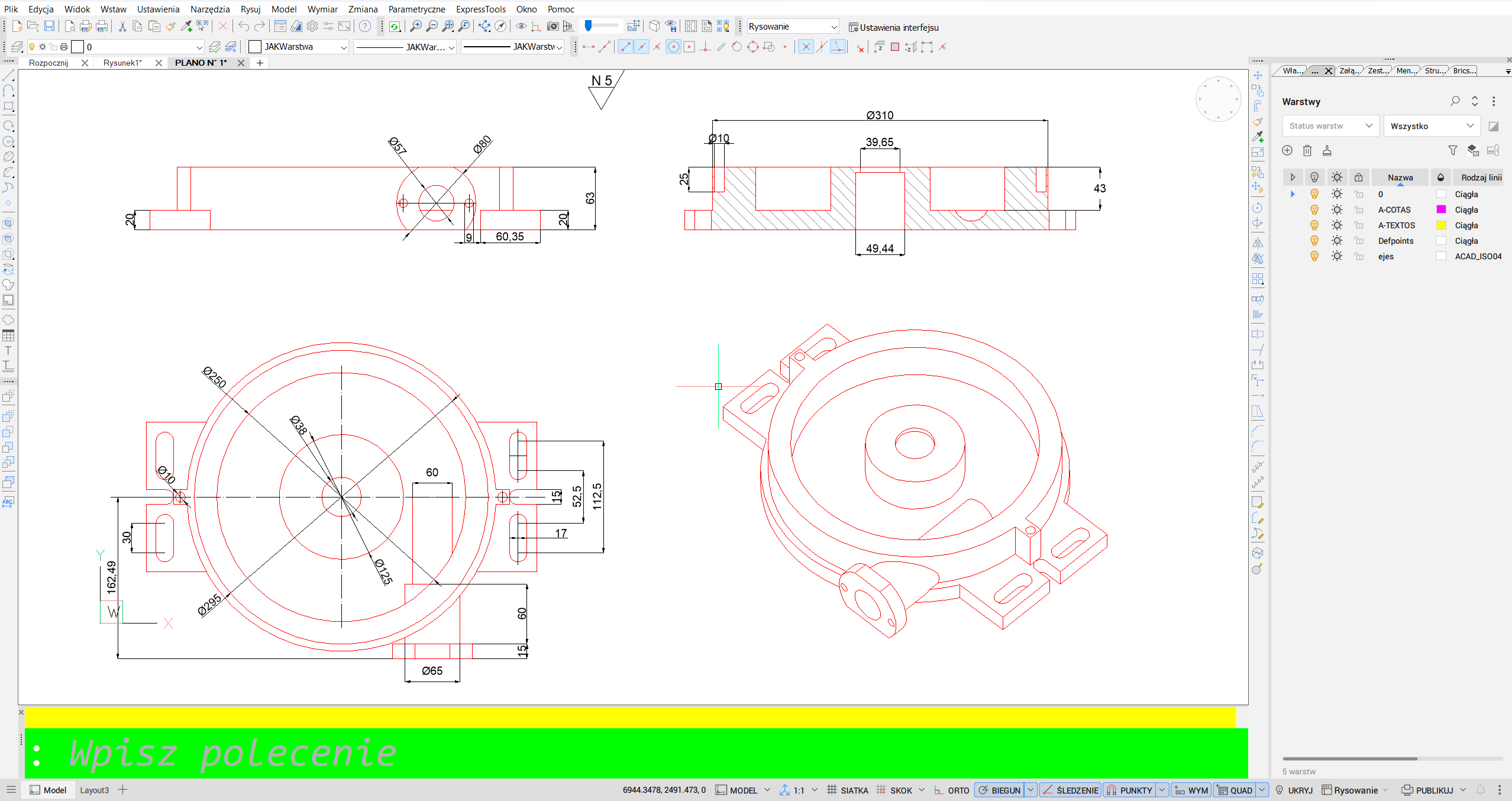
💡 Teraz wystarczy jedno kliknięcie w Menedżerze Profilu, aby przełączyć się na inny profil, np. z domyślnymi ustawieniami – bez potrzeby cofania zmian ręcznie.
🎥 Sprawdź jak to zrobić!⬇️
Profil Domyślny
Profil: Datacomp (po zmianie ustawień)
Dlaczego warto korzystać z profili?
Szybka zmiana środowiska pracy bez konieczności ręcznej zmiany wielu ustawień.
Łatwe kopiowanie i przenoszenie ustawień między komputerami.
Możliwość dostosowania środowiska pod konkretne zadania i aplikacje zewnętrzne.