Zapisz się do naszego newslettera i otrzymuj informacje o aktualnych promocjach oraz nowościach w programie.
Zapisując się do newslettera wyrażam dobrowolną zgodę na przetwarzanie moich danych osobowych w celach marketingu bezpośredniego informacji handlowych wysyłanych przez DATACOMP IT Sp. z o.o. na zlecenie osób trzecich. Przyjmuję do wiadomości, że udzielenie tej zgody jest całkowicie dobrowolne i jeśli nie chcę, nie muszę jej udzielać a także mogę w dowolnym momencie wycofać tę zgodę. Wycofanie przeze mnie zgody nie ma wpływu na zgodność z prawem przetwarzania, którego dokonano na podstawie mojej zgody przed jej wycofaniem oraz że zapoznałem(-am) się z treścią klauzuli informacyjnej oraz z Polityką Prywatności, w tym z informacją o celu i sposobach przetwarzania danych osobowych oraz prawie dostępu do treści swoich danych i prawie ich poprawiania.
W rysunku DWG blok to zbór obiektów (graficznych i tekstowych) zespolony w jeden obiekt. Stosowanie bloków w rysunku oszczędza pamięć – rysunki będę zajmowały mniej miejsca na dysku, a dodatkowo odświeżanie (regeneracja) bloków w rysunku będzie odbywała się szybciej i płynniej.
Definicja bloku jest przechowywana w rysunku jeden raz, a w trakcie wstawienia bloku do rysunku możemy ustawić punkt wstawienia, skale czy kąt obrotu.
Co to jest blok zagnieżdżony?
Rysunek może zawierać zbiór bloków, a każdy z bloków może zawierać wewnątrz bloki. Takie „wstawienie” bloku do bloku nazywa się zagnieżdżeniem bloków.
Czy moja licencja BricsCADa umożliwia mi używanie bloków?
Bez względu na posiadaną licencję BricsCAD Classic lub PRO itp. obsługa bloków jest możliwa! W BricsCAD możesz również korzystać z bloków utworzonych bezpośrednio w AutoCAD®. Za pomocą polecenia WSTAW [en: INSERT] możesz umieścić blok zdefiniowany bezpośrednio w rysunku lub wykorzystać inny plik .dwg i wstawić go jako Blok.
Jak utworzyć blok w BricsCAD?
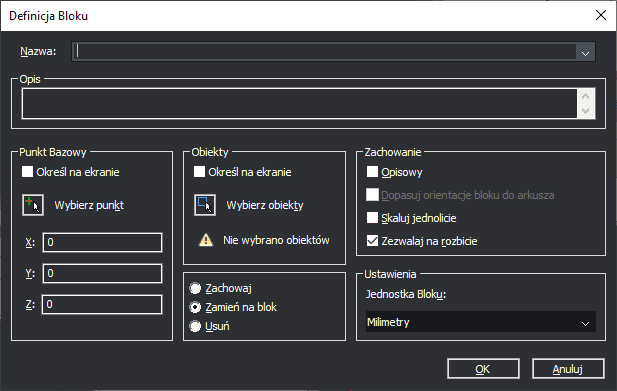
Aby utworzyć blok w BricsCAD, użyj polecenia BLOK [en: BLOCK]. Następnie wprowadź nazwę bloku określ punkt bazowy i wybierz obiekty. Oprócz tej tradycyjnej metody BricsCAD oferuje również potężne narzędzie jakim jest BLOCKIFY, dzięki temu poleceniu program automatycznie wyszukuję powtarzające się obiekty w rysunku i konwertuje je na bloki.
Czy mogę edytować bloki w BricsCAD?
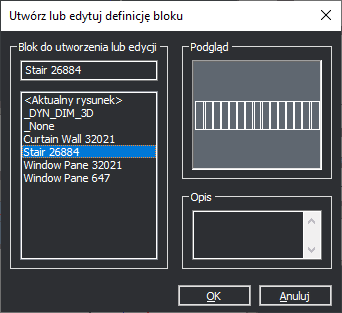
Tak, możesz edytować bloki w BricsCAD, użyj polecenia BEDYCJA [en: BEDIT], następnie blok zostanie otwarty w tymczasowym edytorze bloków gdzie może wprowadzać zmiany w bloku. Po zaakceptowaniu zmian w danym bloku wszystkie wstawione do rysunku bloki zostaną zmienione.
Co to jest blok „dynamiczny”?
„Dynamiczny” blok to nie tylko zbiór obiektów! Zawiera również warianty danego bloku. Na przykład dynamiczny blok „kącik jadalny” można skonfigurować tak, aby był wyświetlany jako kwadratowy stół z 2 lub 4 krzesłami, lub jako okrągły stół z 4 lub 6 krzesłami lub jako długi stół z 10 krzesłami itp.
Czy mogę używać bloków dynamicznych w BricsCAD?
Dowolne bloki dynamiczne utworzone w AutoCAD® mogą być używane z BricsCAD: możesz je wstawiać i wyświetlać dostępne warianty. W BricsCAD nie możesz tworzyć nowych ani edytować bloków dynamicznych.